
Opublikuj swoją stronę z Claude
pod linkiem, który łatwo zapamiętać
Claude tworzy stronę, Sitelink umieszcza ją w sieci. Wybierz nazwę, poproś Claude i w kilka sekund wszystko działa. Bez konta hostingowego i bez kupowania domeny.
30 dni za darmo, bez karty.
Zobacz, jak strona z Claude trafia do sieci
Od prośby w Claude do opublikowanej strony, a potem edycja, która też od razu działa.

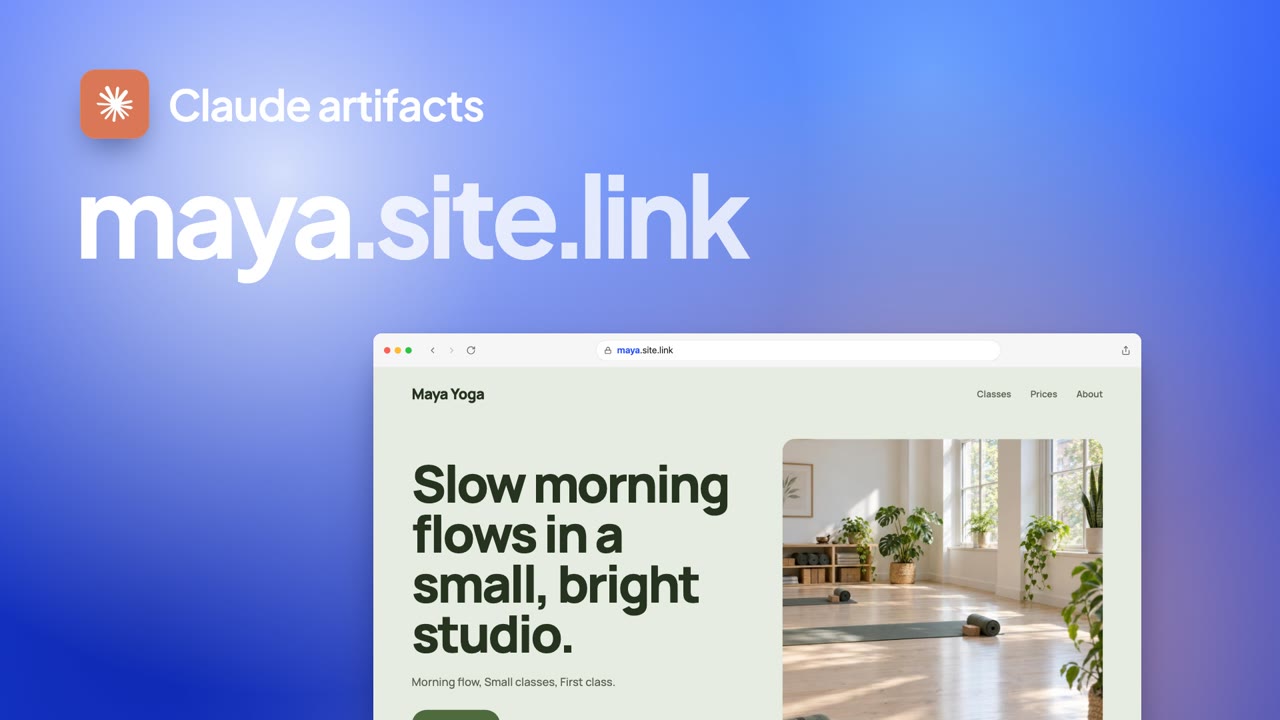
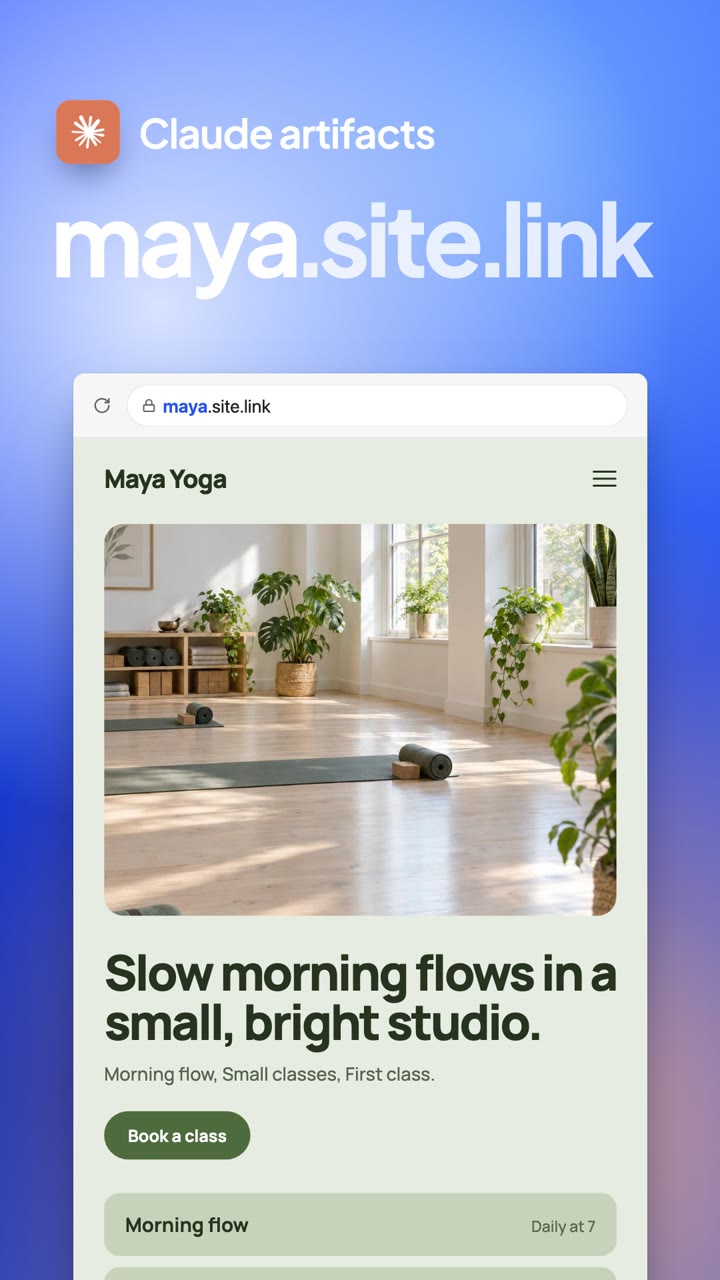
Poproś na czacie
Poproś Claude o publikację
W czacie, w którym Claude zrobił twoją stronę, poproś o adres. Sitelink rezerwuje nazwę i hostuje stronę z HTTPS w kilka sekund.
- 3.8x
- Czystsze adresy URL
- 72%
- Oszczędność czasu
Skonfiguruj raz
Dodaj Sitelink do Claude
Wklej jeden adres do Claude, zaloguj się i poproś. To zajmuje około minuty.
- 90%
- Mniej ręcznej pracy
- 2x
- Szybsze starty
Daj to teraz swojemu agentowi
Get a clean site link using https://site.link/llms.txtZainstaluj MCP Sitelink w Claude.
Potem poproś o własny link w tym samym czacie.
Dodaj konektor Sitelink
W Claude otwórz Customize, a potem Connectors. Kliknij Add i wybierz Add custom connector. Nazwij go Sitelink, wklej ten adres jako MCP server URL i klikaj Continue, aż pojawi się Add do kliknięcia.
https://mcp.site.link/mcpZaloguj się do Sitelink
Gdy Claude poprosi o zalogowanie, wpisz swój e-mail, wpisz 6-cyfrowy kod, który ci wyślemy, i kliknij Allow.
Poproś o adres
W czacie ze swoją stroną napisz:
Opublikuj tę stronę pod adresem mycafe.site.linkKorzystasz z Claude Code
Uruchom raz
claude mcp add --transport http sitelink https://mcp.site.link/mcp, potem wpisz /mcp i zaloguj się. Claude co jakiś czas zmienia nazwy menu. Jeśli któraś etykieta powyżej się nie zgadza, poszukaj Connectors w Settings. Plan Free pozwala na jeden własny konektor.Potrzebujesz więcej szczegółów? Zobacz jak dodać własny konektor do Claude.
Twoja strona powstała w ChatGPT Sites? Daj swojej ChatGPT Site własną domenę.
Które plany Claude mogą z tego korzystać?
W planach Free, Pro i Max dodajesz Sitelink sam jako własny konektor, a plan Free pozwala na jeden. W planach Team i Enterprise najpierw właściciel dodaje go dla organizacji. W Claude Code wystarczy jedno polecenie.
Co Claude może opublikować?
Strony statyczne: jedną stronę HTML albo folder z HTML, CSS, JavaScript, obrazami i czcionkami, do 100 plików i 10 MB. Formularze są w porządku, ale strony proszące o hasła lub dane kart są odrzucane.
Jak hostować plik HTML w internecieCzy potrzebuję konta hostingowego?
Nie. Sitelink sam hostuje pliki, więc nie czekasz na DNS. Strona działa z HTTPS w kilka sekund.
Jak zaktualizować stronę?
Poproś Claude o zmianę. Publikuje ponownie po każdej edycji na czacie, więc pod twoim adresem zawsze jest najnowsza wersja.
Czy to działa z Claude Code?
Tak. Dodaj go jednym poleceniem, zaloguj się przez /mcp i poproś Claude o publikację folderu strony. Claude Code pakuje zbudowany folder do ZIP i go przesyła.
Dodaj Sitelink do Claude CodeCzy mogę wyłączyć stronę?
Tak. Poproś Claude, żeby cofnął publikację. Strony od razu przestają się ładować, a nazwa zostaje przy tobie, żeby opublikować coś później.

Twój następny artefakt Claude zasługuje na lepszy link.
Zdobądź nazwę w kilka minut. Udostępnij ją tego samego dnia.