
Daj swojej ChatGPT Site
link, który łatwo zapamiętać
Bez kupowania domeny i bez DNS. Wybierz nazwę, poproś ChatGPT i za kilka minut wszystko działa.
30 dni za darmo, bez karty.
Zobacz, jak ChatGPT Site dostaje swoją nazwę
Od nowej strony w ChatGPT do jej własnego adresu, z rekordami DNS ustawionymi za ciebie.

Poproś na czacie
Poproś raz w ChatGPT, żeby to skonfigurować
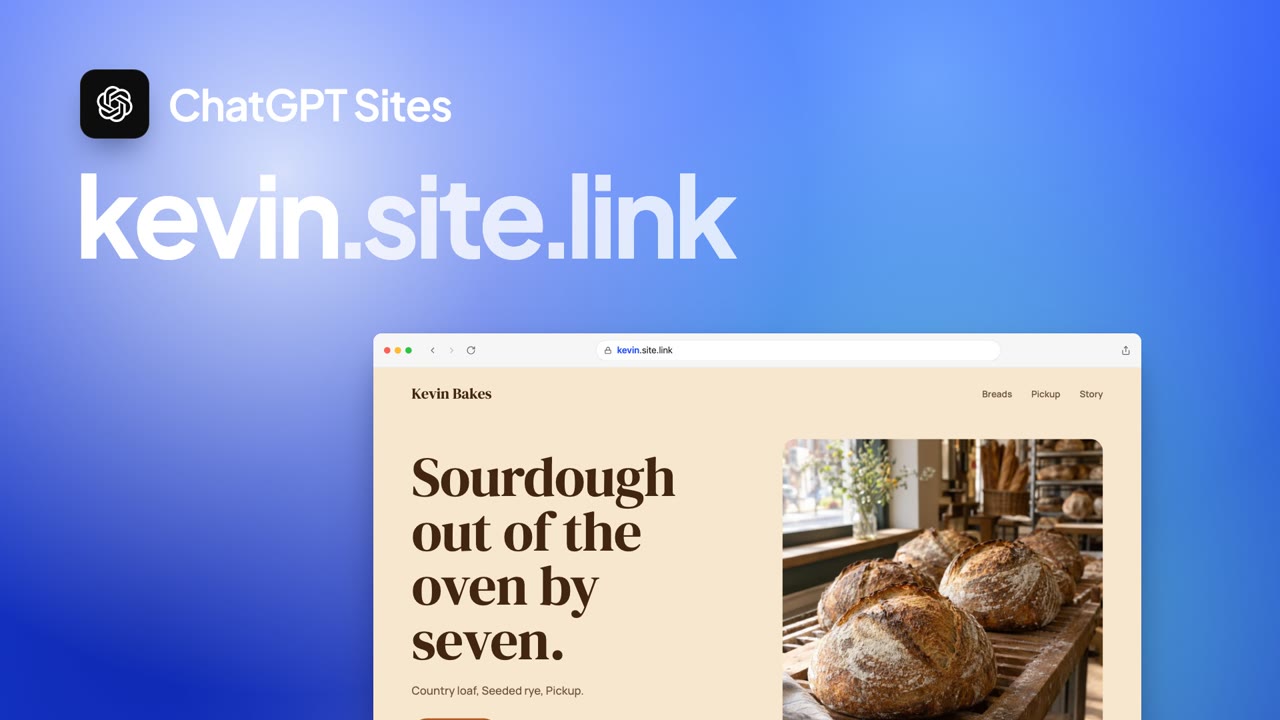
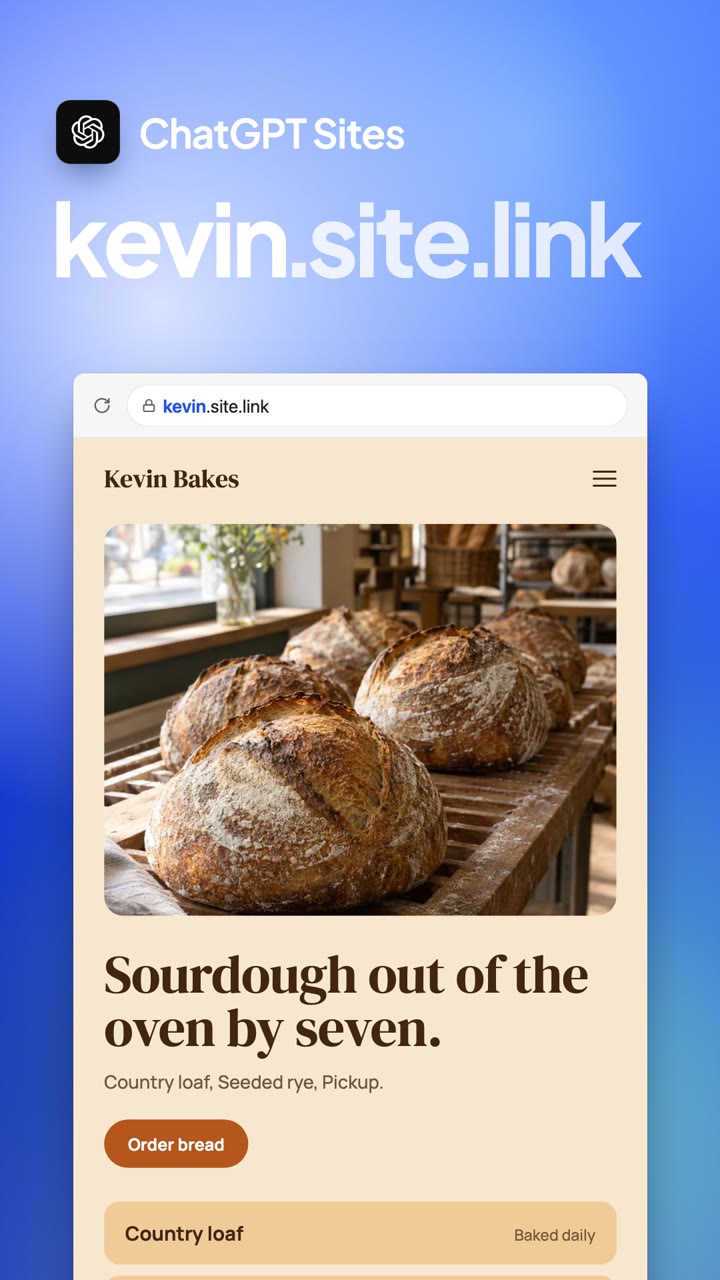
W czacie, w którym zbudowałeś stronę, wpisz @site.link i poproś o adres. ChatGPT i Sitelink rezerwują nazwę, łączą ją i tworzą za ciebie rekordy DNS.
- 3.8x
- Czystsze adresy URL
- 72%
- Oszczędność czasu
Skonfiguruj raz
Dodaj Sitelink do ChatGPT
Zainstaluj Sitelink z katalogu wtyczek ChatGPT, zaloguj się i poproś. To zajmuje około minuty.
- 90%
- Mniej ręcznej pracy
- 2x
- Szybsze starty
Daj to teraz swojemu agentowi
Get a clean site link using https://site.link/llms.txtZainstaluj MCP Sitelink w ChatGPT.
Potem poproś o własny link w tym samym czacie.
Zainstaluj wtyczkę Sitelink
Otwórz Sitelink w katalogu wtyczek ChatGPT i kliknij Install plugin. Możesz też wyszukać Sitelink na stronie Plugins na pasku bocznym ChatGPT.
Otwórz w ChatGPTZaloguj się do Sitelink
ChatGPT otworzy okno Sitelink. Wpisz swój e-mail, wpisz 6-cyfrowy kod, który ci wyślemy, i kliknij Allow.
Poproś o adres
W czacie, w którym zbudowałeś stronę, wpisz @site.link i wybierz go z listy, żeby ten czat mógł z niego korzystać. Potem napisz:
Nadaj tej stronie adres mycafe.site.linkPotrzebujesz więcej szczegółów?
Nie możesz instalować wtyczek w swojej przestrzeni roboczej? Dodaj Sitelink jako własny serwer MCP z adresem
https://mcp.site.link/mcp.Zobacz jak dodać Sitelink do ChatGPT.
Zrobiłeś stronę z Claude? Opublikuj swoją stronę z Claude pod własnym adresem.
Które konta ChatGPT mogą z tego korzystać?
Potrzebujesz ChatGPT Sites z własnymi domenami, które nie są jeszcze dostępne w przestrzeniach Enterprise. Sitelink instalujesz z katalogu wtyczek ChatGPT w około minutę. Tryb dewelopera nie jest potrzebny.
Zbuduj stronę w ChatGPT krok po krokuChatGPT nie używa Sitelink w moim czacie. Co robić?
Wpisz @site.link w tym czacie, wybierz go z listy i zapytaj ponownie. Dzięki temu ChatGPT użyje tam Sitelink, nawet w czacie rozpoczętym przed jego dodaniem. Jeśli ChatGPT nie może znaleźć twojej strony, podaj mu jej adres.
Ile to trwa?
Rekordy DNS są gotowe w ciągu minuty lub dwóch. HTTPS włącza się zwykle kilka minut po tym, jak twoja strona zweryfikuje domenę.
Połącz swoją ChatGPT Site krok po krokuCzy mogę przenieść adres na inną stronę?
Tak. Poproś ChatGPT, żeby przeniósł twój adres Sitelink na nową stronę. Połączy tam nazwę i zastąpi stare rekordy.
Czy mogę skierować adres gdzie indziej niż na ChatGPT Sites?
Nie. Sitelink albo kieruje twoją nazwę na ChatGPT Site, albo sam hostuje stronę, tak jak w przypadku Claude. Dzięki temu, że nazwy nie wskazują na innych dostawców hostingu, adresy Sitelink nie są używane do phishingu.
Mam już własną domenę. Czy to mi się przyda?
Nie. Dodaj swoją domenę w ustawieniach strony, a potem dodaj pokazane tam rekordy DNS u sprzedawcy domeny. Sitelink jest dla tych, którzy nie chcą kupować domeny ani ruszać DNS.
Skonfiguruj DNS dla własnej domeny
Twoja następna ChatGPT Site zasługuje na lepszy link.
Zdobądź nazwę w kilka minut. Udostępnij ją tego samego dnia.