
Geben Sie Ihrer ChatGPT Site
einen Link, den man sich merkt
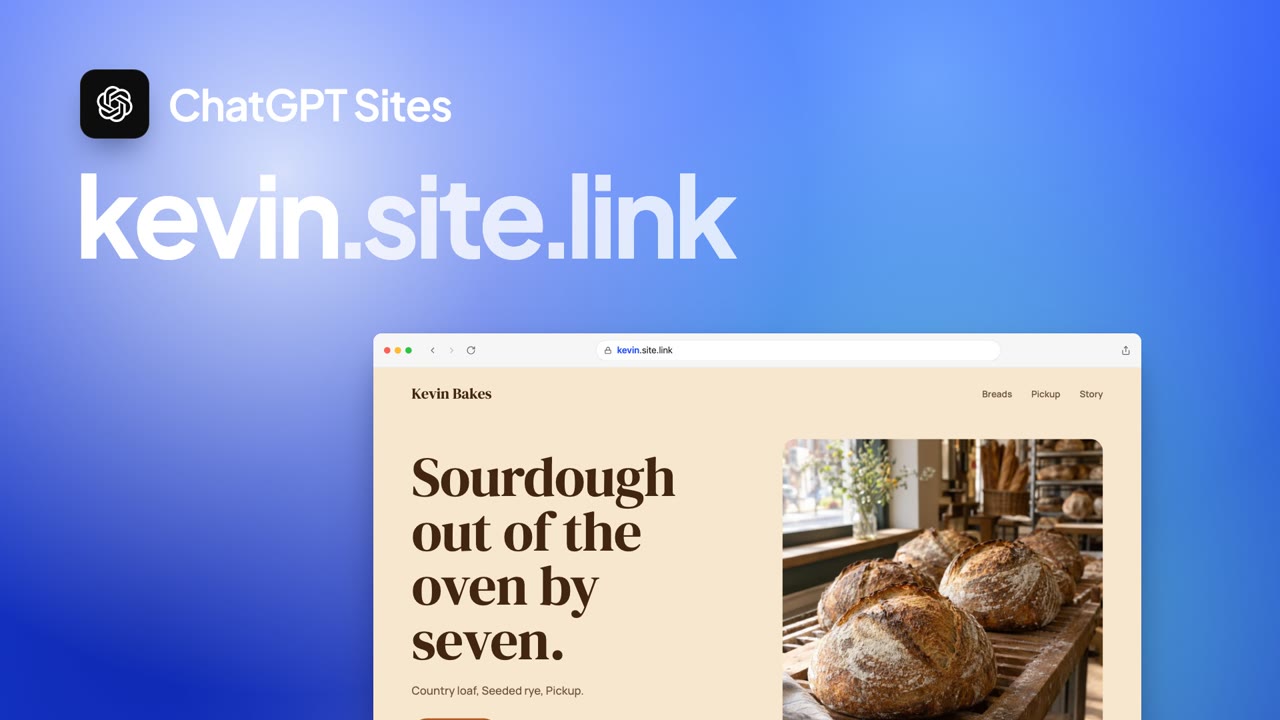
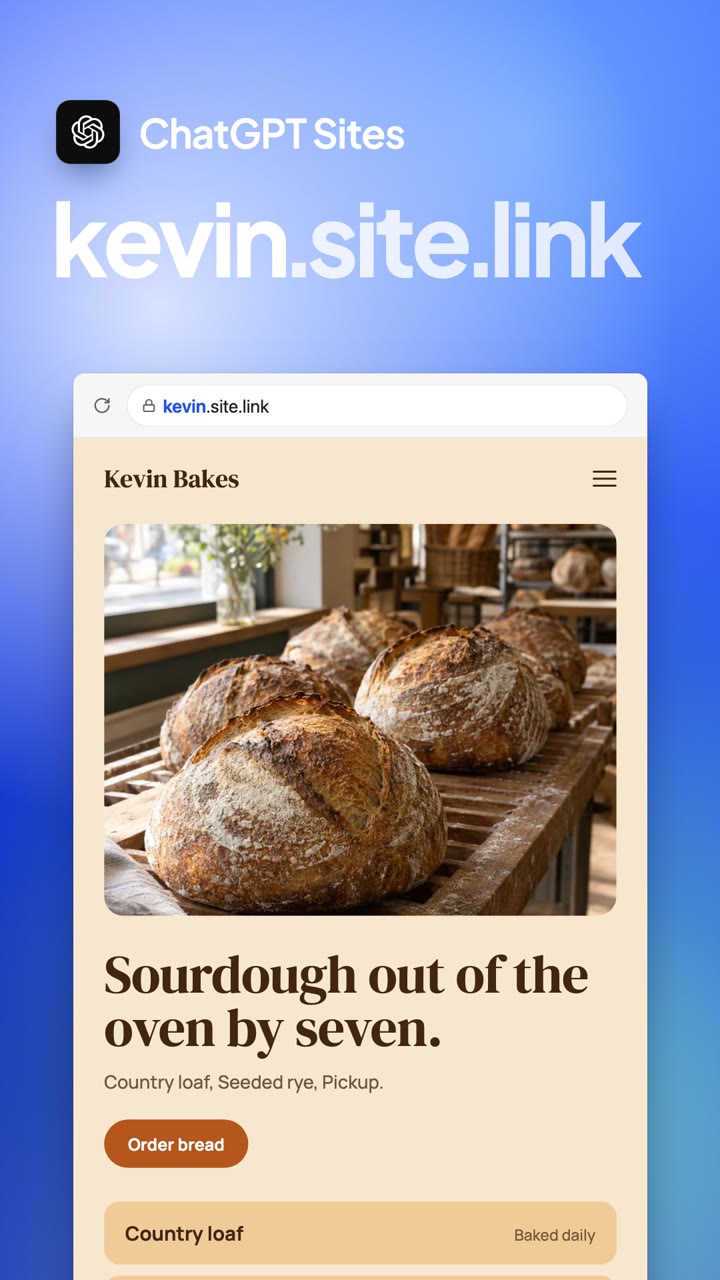
Keine Domain kaufen, kein DNS anfassen. Wählen Sie einen Namen, fragen Sie ChatGPT, und in wenigen Minuten ist sie online.
30 Tage kostenlos, keine Karte nötig.
So bekommt eine ChatGPT Site ihren Namen
Von einer neuen Site in ChatGPT bis zur eigenen Adresse, die DNS-Einträge erledigt Sitelink für Sie.

Im Chat fragen
Einmal in ChatGPT fragen und fertig
Tippen Sie in dem Chat, in dem Sie Ihre Site gebaut haben, @site.link und fragen Sie nach der Adresse. ChatGPT und Sitelink reservieren den Namen, verbinden ihn und legen die DNS-Einträge für Sie an.
- 3.8x
- Klarere URLs
- 72%
- Gesparte Zeit
Einmal einrichten
Sitelink zu ChatGPT hinzufügen
Installieren Sie Sitelink aus dem Plugin-Verzeichnis von ChatGPT, melden Sie sich an und fragen Sie. Das dauert etwa eine Minute.
- 90%
- Weniger Handarbeit
- 2x
- Schnellere Launches
Geben Sie das jetzt Ihrem Agenten
Get a clean site link using https://site.link/llms.txtInstallieren Sie Sitelink MCP in ChatGPT.
Fragen Sie dann im selben Chat nach einem eigenen Link.
Das Sitelink-Plugin installieren
Öffnen Sie Sitelink im Plugin-Verzeichnis von ChatGPT und klicken Sie auf Install plugin. Sie können Sitelink auch auf der Seite Plugins in der Seitenleiste von ChatGPT suchen.
In ChatGPT öffnenBei Sitelink anmelden
ChatGPT öffnet ein Sitelink-Fenster. Geben Sie Ihre E-Mail-Adresse ein, tippen Sie den 6-stelligen Code ein, den wir Ihnen schicken, und klicken Sie auf Allow.
Nach Ihrer Adresse fragen
Tippen Sie in dem Chat, in dem Sie Ihre Site gebaut haben, @site.link und wählen Sie es aus der Liste, damit dieser Chat es nutzen kann. Sagen Sie dann:
Gib dieser Site die Adresse mycafe.site.linkMehr Details?
Können Sie in Ihrem Workspace keine Plugins installieren? Fügen Sie Sitelink stattdessen als eigenen MCP-Server mit der Adresse
https://mcp.site.link/mcphinzu.Siehe wie Sie Sitelink zu ChatGPT hinzufügen.
Eine Seite mit Claude erstellt? Veröffentlichen Sie Ihre Claude-Website unter Ihrer eigenen Adresse.
Welche ChatGPT-Konten können es nutzen?
Sie brauchen ChatGPT Sites mit eigenen Domains, die es in Enterprise-Workspaces noch nicht gibt. Sie installieren Sitelink in etwa einer Minute aus dem Plugin-Verzeichnis von ChatGPT. Kein Entwicklermodus nötig.
Eine Website mit ChatGPT erstellen, Schritt für SchrittChatGPT nutzt Sitelink in meinem Chat nicht. Was tun?
Tippen Sie @site.link in diesen Chat, wählen Sie es aus der Liste und fragen Sie erneut. So weiß ChatGPT, dass es dort Sitelink verwenden soll, auch in einem Chat, den Sie vor dem Hinzufügen begonnen haben. Wenn ChatGPT Ihre Site nicht findet, nennen Sie ihm die Adresse der Site.
Wie lange dauert es?
Die DNS-Einträge sind innerhalb von ein, zwei Minuten bereit. HTTPS folgt meist wenige Minuten, nachdem Ihre Site die Domain bestätigt hat.
Ihre ChatGPT Site Schritt für Schritt verbindenKann ich meine Adresse auf eine andere Site umziehen?
Ja. Bitten Sie ChatGPT, Ihre Sitelink-Adresse auf die neue Site umzuziehen. Es verbindet den Namen dort und ersetzt die alten Einträge.
Kann ich meine Adresse auf etwas anderes als ChatGPT Sites zeigen lassen?
Nein. Sitelink lässt Ihren Namen entweder auf eine ChatGPT Site zeigen oder hostet die Website selbst, so funktioniert es mit Claude. Weil Namen nicht auf andere Hosts zeigen, werden Sitelink-Adressen nicht für Phishing missbraucht.
Ich habe schon eine Domain. Brauche ich das?
Nein. Fügen Sie Ihre eigene Domain stattdessen in den Einstellungen Ihrer Site hinzu und tragen Sie die angezeigten DNS-Einträge dort ein, wo Sie die Domain gekauft haben. Sitelink ist für alle, die keine Domain kaufen und kein DNS anfassen wollen.
DNS für Ihre eigene Domain einrichten
Ihre nächste ChatGPT Site verdient einen besseren Link.
Sichern Sie sich in Minuten einen Namen. Teilen Sie ihn noch am selben Tag.