
Eine Website mit ChatGPT erstellen
ChatGPT kann aus einer Nachricht eine Website bauen und sie für Sie hosten. Hier sind der genaue Prompt, den wir verwendet haben, die Website, die daraus entstand, und wie Sie sie unter einer Adresse online stellen, die man sich merkt.
Was Sie brauchen
- ChatGPT Plus, Pro, Business, Enterprise oder Edu. Sites ist in diesen Plänen in der Beta.
- ChatGPT im Web oder in der Desktop-App.
1. Die Website beschreiben
Öffnen Sie ChatGPT im Web oder in der Desktop-App und bitten Sie um eine Website. Verwenden Sie in Ihrer Nachricht das Wort Website oder tippen Sie @Sites, dann baut ChatGPT sie mit ChatGPT Sites, das sie auch für Sie hostet.
Sagen Sie, für wen die Website ist, was darauf soll und was ein Besucher als Wichtigstes tun soll. Diesen Prompt haben wir verwendet:
ChatGPT hat 4 Minuten gearbeitet und kam mit der Website zurück. Was Sie weglassen, füllt es mit Beispieldaten auf: Unsere Preise und Öffnungszeiten hat es erfunden. Fügen Sie Ihre echte Speisekarte, Preise und Öffnungszeiten in die erste Nachricht ein, dann müssen Sie weniger korrigieren.
2. In der Vorschau ausprobieren
Die fertige Website öffnet sich in einer Vorschau neben dem Chat, markiert mit Only visible to you. Noch kann niemand sonst sie öffnen, testen Sie sie also wie ein Besucher: Tippen Sie jeden Button an, folgen Sie jedem Link und öffnen Sie sie auf Ihrem Smartphone.
Prüfen Sie, was jeder Button wirklich tut. Unser Button Order ahead öffnet ein Formular, um Brote auszuwählen und eine Abholanfrage zu kopieren, aber er schickt die Bestellung nirgendwohin. Die Kundschaft muss der Bäckerei trotzdem noch schreiben. ChatGPT hat das in seiner Antwort gesagt, und die lohnt es sich ganz zu lesen.
3. Um Änderungen bitten
Tippen Sie Änderungen in denselben Chat oder klicken Sie über der Vorschau auf Request edits. Seien Sie konkret, eine Änderung nach der anderen:
- "Verwende diese Preise: Sauerteigbrot $9, Baguette $4.50."
- "Setz die Öffnungszeiten über die Speisekarte."
- "Lass den Button Order ahead stattdessen 555 0100 anrufen."
Die Vorschau aktualisiert sich nach jeder Änderung. Es gibt keinen Drag-and-drop-Editor: Jede Änderung läuft über den Chat.
4. Veröffentlichen
Klicken Sie über der Vorschau auf Share. Ändern Sie unter Link access die Einstellung Just me auf Public und klicken Sie dann auf Publish. Jetzt kann jeder mit dem Link die Website öffnen.
Im selben Dialog gibt es einen Schalter, Allow this to be discovered and show it on your profile. Lassen Sie ihn aus, außer Sie möchten die Website in Ihrem ChatGPT-Profil zeigen.
Ihre Website ist unter einer Adresse online, die ChatGPT erstellt hat und die auf chatgpt.site endet. Unsere ist 46 Zeichen lang: zu lang, um sie auf ein Schild zu drucken oder am Telefon vorzulesen.
5. Eine Adresse geben, die man sich merkt
Tippen Sie im selben Chat @site.link, wählen Sie es aus der Liste und fragen Sie nach der gewünschten Adresse. Wenn Sitelink nicht in der Liste steht, fügen Sie Sitelink zuerst zu ChatGPT hinzu. Das dauert etwa eine Minute.
@Sitelink Gib dieser Site die Adresse mycafe.site.link
Used Sitelink
Erledigt. mycafe.site.link zeigt jetzt auf Ihre Site.
- Name für Ihr Konto reserviert
- Als eigene Domain zu Ihrer Site hinzugefügt
- DNS-Einträge angelegt
- HTTPS wird aktiviert, meist innerhalb weniger Minuten
Sitelink sichert den Namen, und ChatGPT fügt ihn zu Ihrer Site hinzu. Sie müssen also keine Domain kaufen und kein DNS einrichten. Die Adresse ist 30 Tage kostenlos, danach kosten die meisten Namen $9 pro Jahr. Schritt für Schritt: Ihre ChatGPT Site mit Ihrer Adresse verbinden. Wie das aussieht, zeigt das Video zur eigenen Domain für ChatGPT Sites.
Die Website, die wir gebaut haben
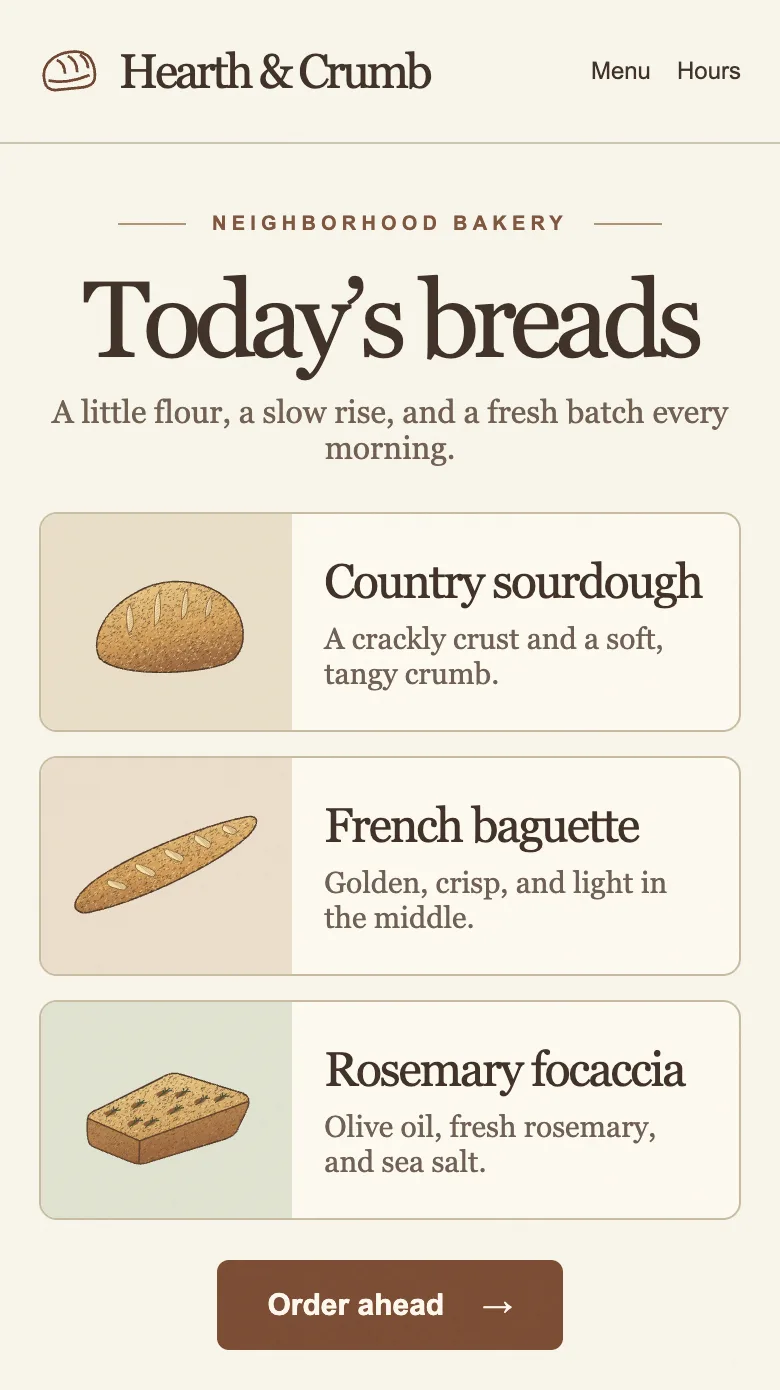
Alles oben stammt aus einem echten Durchlauf am 6. November 2026. Die Bäckerei ist erfunden, ihre Preise auch, aber die Website ist echt und noch online:
| Gebaut mit | ChatGPT Sites, mit einem ChatGPT-Pro-Plan |
|---|---|
| Nachrichten zum Bauen | 1 |
| Zeit bis zur ersten Version | 4 Minuten |
| Was entstanden ist | Gezeichnete Karten für drei Brote, eine Speisekarte mit Preisen, Öffnungszeiten und ein Formular Order ahead |
| Was vor echter Nutzung zu korrigieren ist | Preise und Öffnungszeiten sind Beispiele, und Order ahead kopiert nur eine Anfrage, die die Kundschaft selbst senden muss |
| Zeit bis online unter der Adresse | 6 Minuten: 1 im Chat, dann 5 für HTTPS |
| Adresse | hearthandcrumb.site.link |
Kann ChatGPT kostenlos eine Website erstellen?
Nicht mit ChatGPT Sites. OpenAI bietet Sites in der Beta in den Plänen Plus, Pro, Business, Enterprise und Edu an, die Pläne Free und Go haben es also nicht.
In jedem Plan kann ChatGPT trotzdem eine One-Page-Website als HTML-Datei schreiben. Es hostet sie nur nicht für Sie. Um diese Datei online zu stellen, lesen Sie, wie Sie eine HTML-Datei hosten.
Wann ein Website-Baukasten die bessere Wahl ist
ChatGPT Sites eignet sich für eine One-Page-Website: eine Restaurant-Website mit Ihrer Speisekarte, ein Portfolio, eine Veranstaltungsseite, eine Landingpage für eine Warteliste oder ein kleines Tool. Es geht schnell, wenn Sie ChatGPT schon bezahlen, und es hostet die Website für Sie.
Ein Website-Baukasten wie Wix oder Squarespace ist die bessere Wahl, wenn Sie Dinge von Hand verschieben, einen Shop mit Warenkorb und Kasse betreiben, Buchungen annehmen oder die Website jemandem übergeben möchten, der sie ohne ChatGPT aktuell hält.
Sobald Ihre Website online ist, lassen Sie sie bei Google finden, damit man sie über die Suche findet.