
Lag et nettsted med ChatGPT
ChatGPT kan lage et nettsted fra én melding og hoste det for deg. Her er den nøyaktige ledeteksten vi brukte, nettstedet den laget, og hvordan du legger det ut på en adresse folk kan huske.
Dette trenger du
- ChatGPT Plus, Pro, Business, Enterprise eller Edu. Sites er i beta på disse planene.
- ChatGPT på nett eller i skrivebordsappen.
1. Beskriv nettstedet
Åpne ChatGPT på nett eller i skrivebordsappen og be om et nettsted. Bruk ordet nettsted i meldingen, eller skriv @Sites, så lager ChatGPT det med ChatGPT Sites, som også hoster det for deg.
Si hvem nettstedet er for, hva som skal være på det, og den ene tingen en besøkende skal gjøre. Dette er ledeteksten vi brukte:
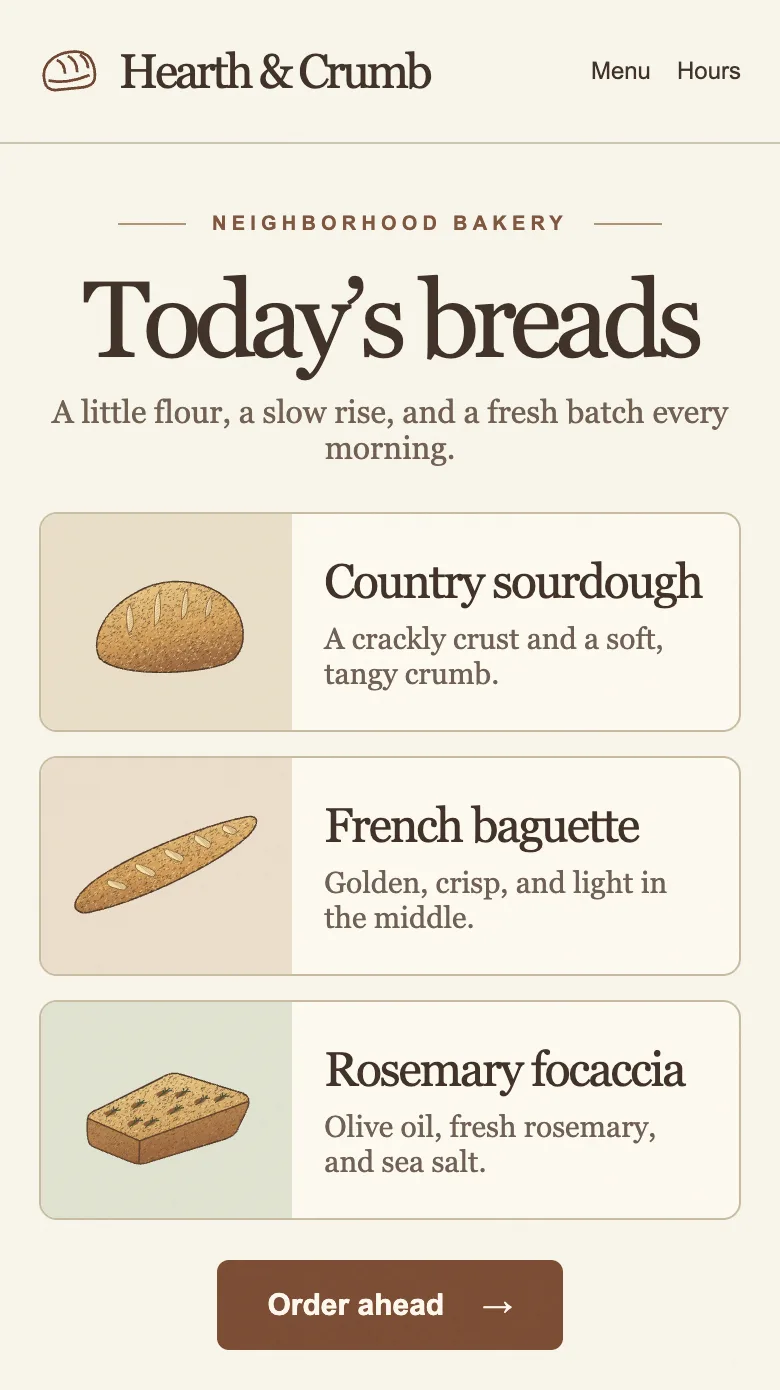
ChatGPT jobbet i 4 minutter og kom tilbake med nettstedet. Det du utelater, fyller den inn med eksempeldetaljer: den fant på prisene og åpningstidene våre. Lim inn den ekte menyen, prisene og åpningstidene i den første meldingen, så har du mindre å rette.
2. Prøv det i forhåndsvisningen
Det ferdige nettstedet åpnes i en forhåndsvisning ved siden av chatten, merket Only visible to you. Ingen andre kan åpne det ennå, så test det slik en besøkende ville gjort: trykk på hver knapp, følg hver lenke og åpne det på mobilen.
Sjekk hva hver knapp faktisk gjør. Order ahead-knappen vår åpner et skjema der du velger brød og kopierer en henteforespørsel, men den sender ikke bestillingen noe sted. Kunden må fortsatt sende bakeriet en melding. ChatGPT sa det i svaret sitt, som er verdt å lese i sin helhet.
3. Be om endringer
Skriv endringer i samme chat, eller klikk Request edits over forhåndsvisningen. Vær konkret, én endring om gangen:
- "Bruk disse prisene: surdeigsbrød $9, baguette $4.50."
- "Flytt åpningstidene over menyen."
- "La Order ahead-knappen ringe 555 0100 i stedet."
Forhåndsvisningen oppdateres etter hver endring. Det finnes ingen dra-og-slipp-editor: hver endring går gjennom chatten.
4. Publiser det
Klikk Share over forhåndsvisningen. Under Link access endrer du Just me til Public og klikker Publish. Nå kan alle med lenken åpne nettstedet.
Samme dialog har en bryter, Allow this to be discovered and show it on your profile. La den være av med mindre du vil at nettstedet skal vises på ChatGPT-profilen din.
Nettstedet ditt er live på en adresse ChatGPT laget, som slutter på chatgpt.site. Vår er 46 tegn lang: for lang til å trykke på et skilt eller lese opp i telefonen.
5. Gi det en adresse folk husker
I samme chat skriver du @site.link, velger det fra listen og ber om adressen du vil ha. Hvis Sitelink ikke står i listen, legg til Sitelink i ChatGPT først. Det tar omtrent ett minutt.
@Sitelink Gi denne Site-en adressen mycafe.site.link
Used Sitelink
Ferdig. mycafe.site.link peker nå til Site-en din.
- Navnet er reservert for kontoen din
- Lagt til på Site-en din som eget domene
- DNS-poster opprettet
- HTTPS slås på, vanligvis innen noen minutter
Sitelink sikrer navnet og ChatGPT legger det til på Site-en din, så du trenger ikke kjøpe et domene eller sette opp DNS. Adressen er gratis i 30 dager, deretter $9 i året for de fleste navn. Steg for steg: koble ChatGPT Site-en din til adressen din. Vil du se det skje, se videoen om eget domene for ChatGPT Sites.
Nettstedet vi laget
Alt over kommer fra én ekte kjøring 6. november 2026. Bakeriet er oppdiktet, og det samme er prisene, men nettstedet er ekte og fortsatt på nett:
| Laget med | ChatGPT Sites, på en ChatGPT Pro-plan |
|---|---|
| Meldinger for å lage det | 1 |
| Tid til første versjon | 4 minutter |
| Hva den laget | Tegnede kort for tre brød, en meny med priser, åpningstider og et Order ahead-skjema |
| Hva du må rette før ekte bruk | Prisene og åpningstidene er eksempler, og Order ahead kopierer bare en forespørsel som kunden må sende |
| Tid til live på adressen | 6 minutter: 1 i chatten, deretter 5 for HTTPS |
| Adresse | hearthandcrumb.site.link |
Kan ChatGPT lage et nettsted gratis?
Ikke med ChatGPT Sites. OpenAI tilbyr Sites i beta på planene Plus, Pro, Business, Enterprise og Edu, så Free- og Go-planene har det ikke.
På alle planer kan ChatGPT fortsatt skrive et nettsted på én side som en HTML-fil. Den hoster det bare ikke for deg. For å legge den filen ut på nett, se hvordan du hoster en HTML-fil.
Når en nettstedbygger er et bedre valg
ChatGPT Sites passer for et nettsted på én side: et restaurantnettsted med menyen din, en portefølje, en arrangementsside, en landingsside for en venteliste, eller et lite verktøy. Det går raskt når du allerede betaler for ChatGPT, og det hoster nettstedet for deg.
En nettstedbygger som Wix eller Squarespace er et bedre valg hvis du vil dra ting rundt for hånd, drive en nettbutikk med handlekurv og kasse, ta imot bestillinger av time, eller overlate nettstedet til noen som ikke bruker ChatGPT til å holde det oppdatert.
Når nettstedet ditt er live, få det på Google så folk kan finne det ved å søke.