
Crea un sito web con ChatGPT
ChatGPT può creare un sito web da un solo messaggio e ospitarlo per te. Ecco il prompt esatto che abbiamo usato, il sito che ha creato e come metterlo online a un indirizzo facile da ricordare.
Cosa ti serve
- ChatGPT Plus, Pro, Business, Enterprise o Edu. Sites è in beta su questi piani.
- ChatGPT sul web o nell'app desktop.
1. Descrivi il sito
Apri ChatGPT sul web o nell'app desktop e chiedi un sito web. Usa la parola sito web nel messaggio, oppure scrivi @Sites, e ChatGPT lo crea con ChatGPT Sites, che lo ospita anche per te.
Di' per chi è il sito, cosa ci va sopra e l'unica cosa che un visitatore deve fare. Questo è il prompt che abbiamo usato:
ChatGPT ha lavorato per 4 minuti ed è tornato con il sito. Tutto ciò che tralasci lo riempie con dati di esempio: ha inventato i nostri prezzi e orari. Incolla nel primo messaggio il tuo menu, i prezzi e gli orari veri e avrai meno da correggere.
2. Provalo nell'anteprima
Il sito finito si apre in un'anteprima accanto alla chat, contrassegnato Only visible to you. Nessun altro può ancora aprirlo, quindi provalo come farebbe un visitatore: tocca ogni pulsante, segui ogni link e aprilo sul telefono.
Controlla cosa fa davvero ogni pulsante. Il nostro pulsante Ordina in anticipo apre un modulo per scegliere i pani e copiare una richiesta di ritiro, ma non invia l'ordine da nessuna parte. Il cliente deve comunque scrivere al panificio. ChatGPT lo ha detto nella sua risposta, che vale la pena leggere per intero.
3. Chiedi modifiche
Scrivi le modifiche nella stessa chat, o fai clic su Request edits sopra l'anteprima. Sii specifico, una modifica alla volta:
- "Usa questi prezzi: pane a lievitazione naturale $9, baguette $4.50."
- "Metti gli orari di apertura sopra il menu."
- "Fai in modo che il pulsante Ordina in anticipo chiami invece il 555 0100."
L'anteprima si aggiorna dopo ogni modifica. Non c'è un editor drag-and-drop: ogni modifica passa dalla chat.
4. Pubblicalo
Fai clic su Share sopra l'anteprima. In Link access, cambia Just me in Public, poi fai clic su Publish. Ora chiunque abbia il link può aprire il sito.
La stessa finestra ha un interruttore, Allow this to be discovered and show it on your profile. Lascialo spento, a meno che tu non voglia il sito elencato nel tuo profilo ChatGPT.
Il tuo sito è online a un indirizzo creato da ChatGPT, che finisce in chatgpt.site. Il nostro è lungo 46 caratteri: troppo per stamparlo su un'insegna o leggerlo al telefono.
5. Dagli un indirizzo facile da ricordare
Nella stessa chat, scrivi @site.link, sceglilo dall'elenco e chiedi l'indirizzo che vuoi. Se Sitelink non è nell'elenco, prima aggiungi Sitelink a ChatGPT. Ci vuole circa un minuto.
@Sitelink Dai a questo Site l'indirizzo mycafe.site.link
Used Sitelink
Fatto. mycafe.site.link ora punta al tuo Site.
- Nome riservato per il tuo account
- Aggiunto al tuo Site come dominio personalizzato
- Record DNS creati
- HTTPS in attivazione, di solito entro pochi minuti
Sitelink registra il nome e ChatGPT lo aggiunge al tuo Site, quindi non c'è nessun dominio da comprare né DNS da configurare. L'indirizzo è gratuito per 30 giorni, poi $9 all'anno per la maggior parte dei nomi. Passo passo: collega il tuo ChatGPT Site al tuo indirizzo. Per vederlo in azione, guarda il video sul dominio personalizzato per ChatGPT Sites.
Il sito che abbiamo creato
Tutto quanto sopra viene da una prova reale del 6 novembre 2026. Il panificio è inventato, e così i suoi prezzi, ma il sito è vero ed è ancora online:
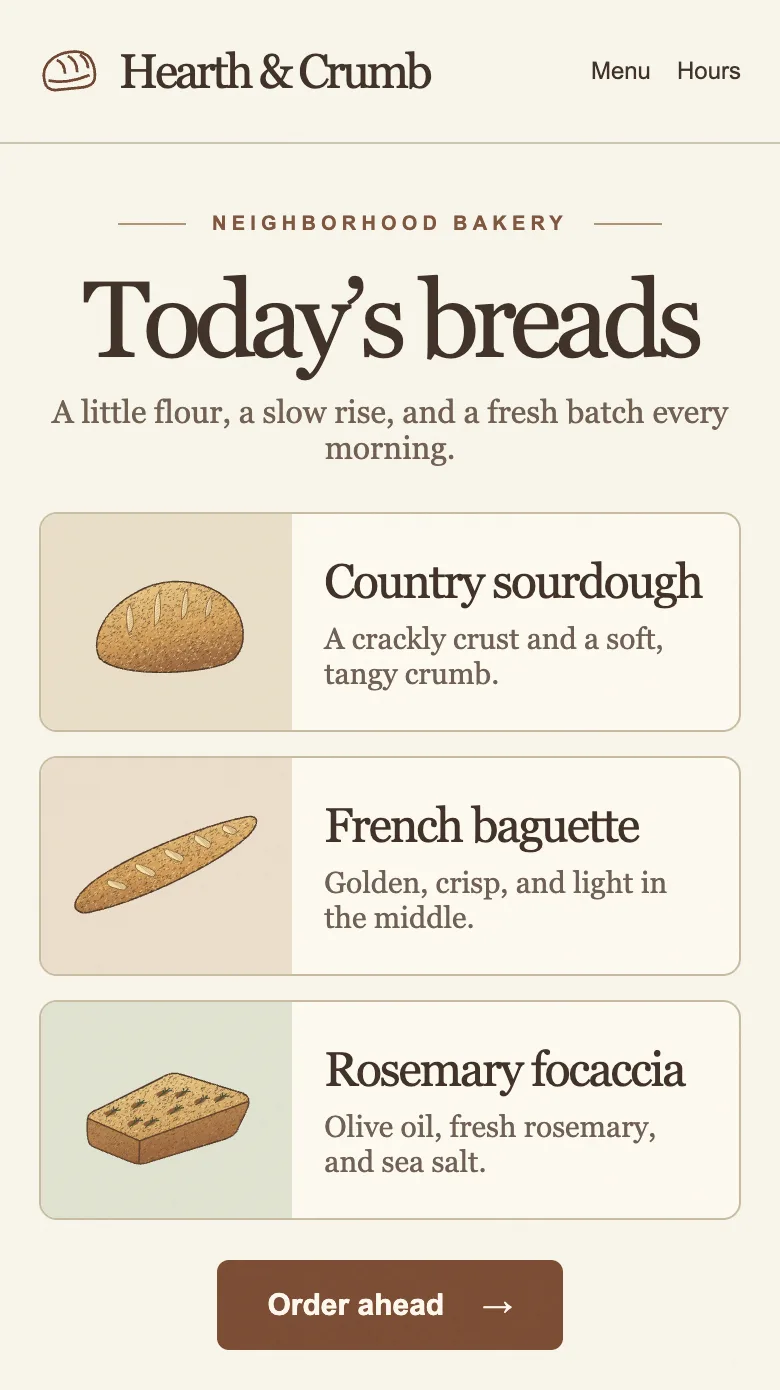
| Creato con | ChatGPT Sites, con un piano ChatGPT Pro |
|---|---|
| Messaggi per crearlo | 1 |
| Tempo per la prima versione | 4 minuti |
| Cosa ha creato | Schede disegnate per tre pani, un menu con i prezzi, gli orari di apertura e un modulo Ordina in anticipo |
| Cosa correggere prima dell'uso reale | Prezzi e orari sono di esempio, e Ordina in anticipo copia solo una richiesta che il cliente deve inviare |
| Tempo per andare online all'indirizzo | 6 minuti: 1 in chat, poi 5 per l'HTTPS |
| Indirizzo | hearthandcrumb.site.link |
ChatGPT può creare un sito web gratis?
Non con ChatGPT Sites. OpenAI offre Sites in beta sui piani Plus, Pro, Business, Enterprise ed Edu, quindi i piani Free e Go non ce l'hanno.
Con qualsiasi piano, ChatGPT può comunque scrivere un sito di una pagina come file HTML. Solo che non lo ospita per te. Per mettere online quel file, vedi come pubblicare online un file HTML.
Quando è meglio un website builder
ChatGPT Sites è adatto a un sito di una pagina: un sito per ristorante con il tuo menu, un portfolio, la pagina di un evento, una landing page per una lista d'attesa o un piccolo strumento. È veloce se paghi già ChatGPT, e ospita il sito per te.
Uno strumento per creare siti come Wix o Squarespace è la scelta migliore se vuoi spostare gli elementi a mano, gestire un negozio con carrello e checkout, ricevere prenotazioni, o affidare il sito a qualcuno che non usa ChatGPT per tenerlo aggiornato.
Quando il tuo sito è online, fallo comparire su Google così le persone possono trovarlo cercando.