
ChatGPT でウェブサイトを作る
ChatGPT はメッセージ 1 つでウェブサイトを作り、ホスティングまでしてくれます。実際に使ったプロンプト、できたサイト、覚えやすいアドレスで公開する方法を紹介します。
必要なもの
- ChatGPT Plus、Pro、Business、Enterprise、Edu のいずれか。これらのプランで Sites はベータ版として提供されています。
- ウェブ版またはデスクトップアプリの ChatGPT。
1. サイトを説明する
ウェブ版またはデスクトップアプリの ChatGPT を開き、ウェブサイトを頼みます。メッセージに ウェブサイト という言葉を入れるか @Sites と入力すると、ChatGPT が ChatGPT Sites でサイトを作り、ホスティングまでしてくれます。
誰のためのサイトか、何を載せるか、訪問者にしてほしいことを 1 つ伝えます。私たちが使ったプロンプトはこちらです:
ChatGPT は 4 分かけてサイトを作りました。書かなかった部分はサンプルの情報で埋められます。私たちの場合、価格と営業時間は作り話でした。最初のメッセージに本物のメニュー、価格、営業時間を貼り付けておけば、直す手間が減ります。
2. プレビューで試す
完成したサイトはチャットの横のプレビューに開き、Only visible to you と表示されます。まだほかの人は開けないので、訪問者になったつもりで試しましょう。すべてのボタンを押し、すべてのリンクをたどり、スマートフォンでも開いてみてください。
各ボタンが実際に何をするかを確認しましょう。私たちの Order ahead ボタンは、パンを選んで受け取りの依頼をコピーするフォームを開きますが、注文はどこにも送られません。お客さんは結局ベーカリーに連絡する必要があります。ChatGPT は返信でそう説明していたので、返信は最後まで読む価値があります。
3. 変更を頼む
同じチャットで変更を入力するか、プレビューの上の Request edits をクリックします。具体的に、1 回に 1 つずつ頼みましょう:
- 「価格はサワードウ $9、バゲット $4.50 にしてください。」
- 「営業時間をメニューの上に移してください。」
- 「Order ahead ボタンを 555 0100 に電話をかけるボタンに変えてください。」
変更のたびにプレビューが更新されます。ドラッグ&ドロップのエディタはなく、変更はすべてチャットで行います。
4. 公開する
プレビューの上の Share をクリックします。Link access で Just me を Public に変え、Publish をクリックします。これでリンクを知っている人なら誰でもサイトを開けます。
同じダイアログに Allow this to be discovered and show it on your profile というスイッチがあります。ChatGPT のプロフィールにサイトを載せたい場合以外はオフのままにしてください。
サイトは ChatGPT が作った chatgpt.site で終わるアドレスで公開されます。私たちのアドレスは 46 文字で、看板に載せたり電話で読み上げたりするには長すぎました。
5. 覚えやすいアドレスを付ける
同じチャットで @site.link と入力して一覧から選び、希望のアドレスを頼みます。一覧に Sitelink がない場合は、先に ChatGPT に Sitelink を追加してください。1 分ほどで終わります。
@Sitelink この Site に次のアドレスを付けてください: mycafe.site.link
Used Sitelink
完了しました。mycafe.site.link があなたの Site につながりました。
- 名前をあなたのアカウント用に確保しました
- カスタムドメインとして Site に追加しました
- DNS レコードを作成しました
- HTTPS を有効化中です (通常は数分以内)
Sitelink が名前を取得し、ChatGPT がそれを Site に追加するので、ドメインの購入も DNS の設定も不要です。アドレスは 30 日間無料で、その後ほとんどの名前は年 $9 です。手順: ChatGPT Site をアドレスに接続する。実際の様子は ChatGPT Sites のカスタムドメインの動画でご覧いただけます。
作ったサイト
ここまでの内容は、2026年11月6日 に実際に試した 1 回の結果です。ベーカリーも価格も架空ですが、サイトは本物で、今も公開されています:
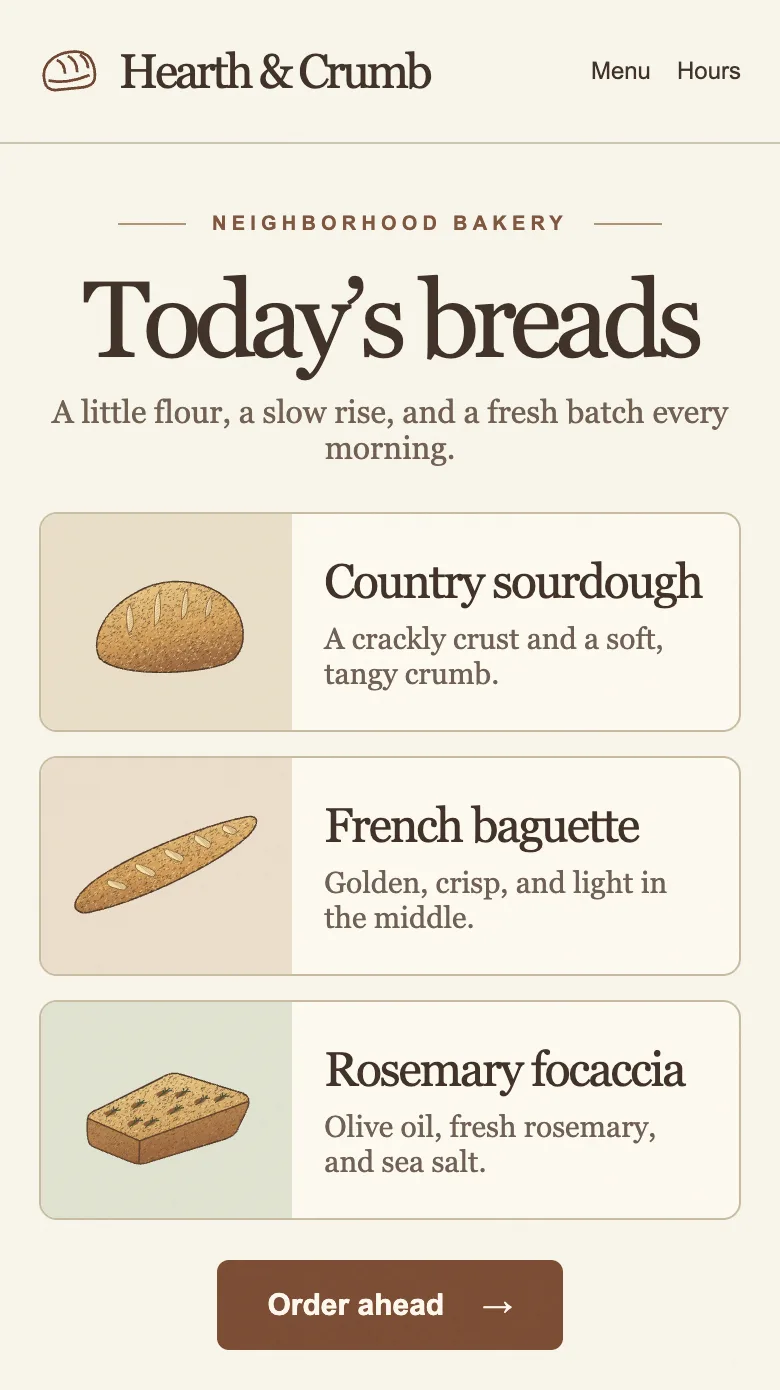
| 作成ツール | ChatGPT Sites (ChatGPT Pro プラン) |
|---|---|
| 作成に使ったメッセージ | 1 |
| 最初のバージョンまでの時間 | 4 分 |
| できたもの | 3 種類のパンのイラストカード、価格つきのメニュー、営業時間、Order ahead フォーム |
| 実際に使う前に直すこと | 価格と営業時間はサンプルで、Order ahead はお客さんが送る依頼をコピーするだけ |
| アドレスで公開されるまでの時間 | 6 分: チャットで 1 分、HTTPS に 5 分 |
| アドレス | hearthandcrumb.site.link |
ChatGPT で無料でウェブサイトを作れる?
ChatGPT Sites では作れません。OpenAI は Sites を Plus、Pro、Business、Enterprise、Edu の各プランでベータ版として提供しているため、Free と Go プランでは使えません。
どのプランでも、ChatGPT に 1 ページのサイトを HTML ファイルとして書いてもらうことはできます。ただしホスティングはしてくれません。そのファイルを公開するには、HTML ファイルをホスティングする方法をご覧ください。
ウェブサイトビルダーのほうが向いている場合
ChatGPT Sites は 1 ページのサイトに向いています。メニューを載せたレストランのウェブサイト、ポートフォリオ、イベントページ、ウェイトリスト用のランディングページ、小さなツールなどです。すでに ChatGPT にお金を払っているなら手軽で、ホスティングもしてくれます。
手作業でドラッグして配置したい、カートと決済のあるショップを運営したい、予約を受け付けたい、ChatGPT を使わない人にサイトの更新を任せたい、という場合は Wix や Squarespace のようなウェブサイトビルダーのほうが向いています。
サイトを公開したら、検索で見つけてもらえるように Google に表示させましょう。