Claude のサイトを
覚えやすいリンクで公開
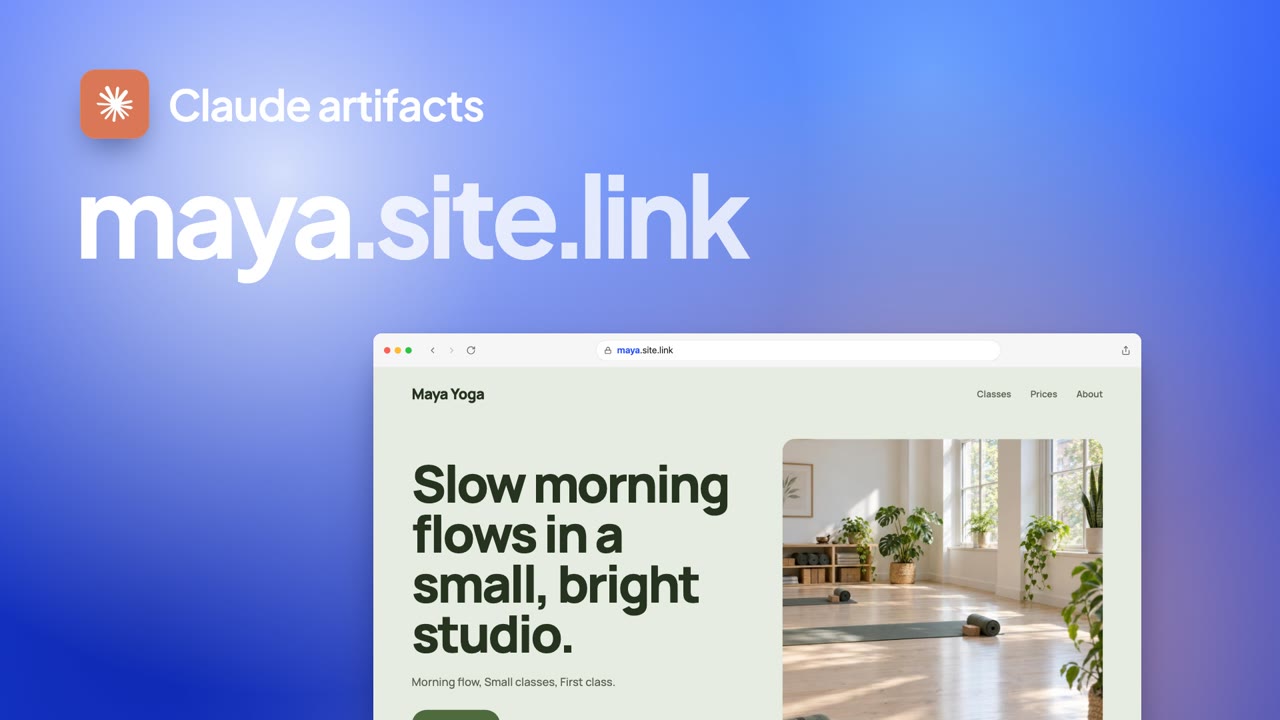
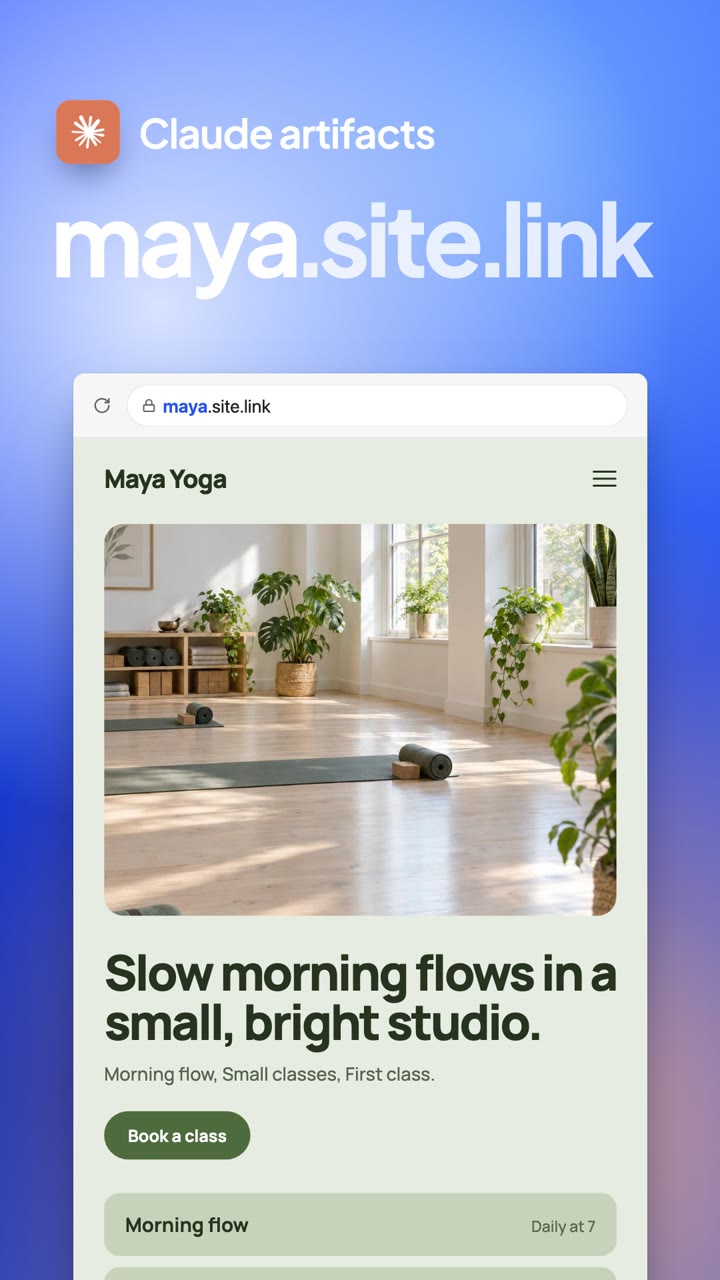
ページは Claude が作り、Sitelink がオンラインに公開します。名前を選んで Claude に頼めば、数秒で公開されます。ホスティングのアカウントもドメインの購入も不要です。
30 日間無料、カードは不要です。
Claude のページが公開されるまでを見る
Claude への依頼からページの公開、そして編集の反映まで。

チャットで頼む
Claude に公開を頼む
Claude がページを作ったチャットで、アドレスを頼んでください。Sitelink が名前を確保し、数秒で HTTPS 付きでページをホスティングします。
- 3.8x
- すっきりした URL
- 72%
- 節約できる時間
一度だけ設定
Claude に Sitelink を追加する
Claude にアドレスを 1 つ貼り付けて、サインインし、頼むだけ。1 分ほどで終わります。
- 90%
- 減る手作業
- 2x
- より速い公開
これをエージェントに渡しましょう
Get a clean site link using https://site.link/llms.txtSitelink MCP を Claude にインストール。
あとは同じチャットでカスタムリンクを頼むだけ。
Sitelink コネクタを追加する
Claude で Customize を開き、Connectors を開きます。Add をクリックして Add custom connector を選びます。名前を Sitelink にして、このアドレスを MCP server URL に貼り付け、Add をクリックできるようになるまで Continue をクリックします。
https://mcp.site.link/mcpSitelink にサインインする
Claude からサインインを求められたら、メールアドレスを入力し、お送りする 6 桁のコードを入力して Allow をクリックします。
アドレスを頼む
ページのあるチャットで、こう伝えます:
このページを次のアドレスで公開してください: mycafe.site.linkClaude Code を使う場合
claude mcp add --transport http sitelink https://mcp.site.link/mcpを一度実行し、/mcp と入力してサインインします。Claude はときどきメニュー名を変更します。上のラベルが見当たらない場合は、Settings で Connectors を探してください。Free プランではカスタムコネクタを 1 つまで追加できます。詳しく知りたいですか?Claude にカスタムコネクタを追加する方法をご覧ください。
ChatGPT Sites でサイトを作りましたか? ChatGPT Site にカスタムドメインを設定する。
どの Claude プランで使えますか?
Free、Pro、Max では、Sitelink をカスタムコネクタとして自分で追加します。Free プランでは 1 つまで追加できます。Team と Enterprise では、まずオーナーが組織に追加します。Claude Code ではコマンド 1 つで追加できます。
Claude は何を公開できますか?
静的サイトです。HTML ページ 1 枚、または HTML、CSS、JavaScript、画像、フォントのフォルダを、最大 100 ファイル、10 MB まで公開できます。フォームは問題ありませんが、パスワードやカード情報を求めるページは公開できません。
HTML ファイルをオンラインでホスティングする方法ホスティングのアカウントは必要ですか?
いいえ。ファイルは Sitelink がホスティングするので、DNS を待つ必要はありません。ページは数秒で HTTPS 付きで公開されます。
サイトを更新するには?
Claude に変更を頼んでください。チャットで編集するたびに公開し直すので、アドレスには常に最新版が表示されます。
Claude Code でも使えますか?
はい。コマンド 1 つで追加し、/mcp からサインインして、サイトのフォルダを公開するよう Claude に頼んでください。Claude Code がビルド済みのフォルダを zip にしてアップロードします。
Claude Code に Sitelink を追加するサイトを非公開にできますか?
はい。Claude に公開を取り消すよう頼んでください。ページはすぐに表示されなくなり、名前はそのまま残るので、あとでまた公開できます。