
Publica tu sitio de Claude
en un enlace fácil de recordar
Claude hace la página y Sitelink la pone en línea. Elige un nombre, pídeselo a Claude y estará en línea en segundos. Sin cuenta de hosting ni dominio que comprar.
Gratis durante 30 días, sin tarjeta.
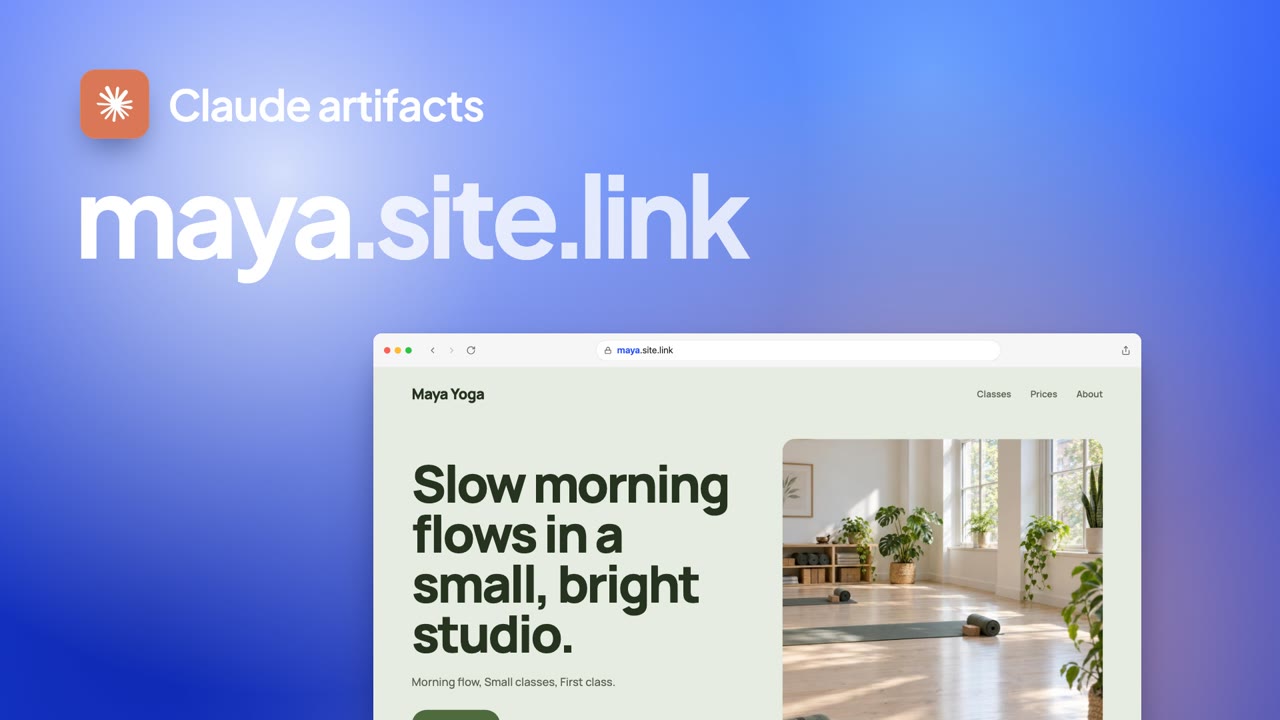
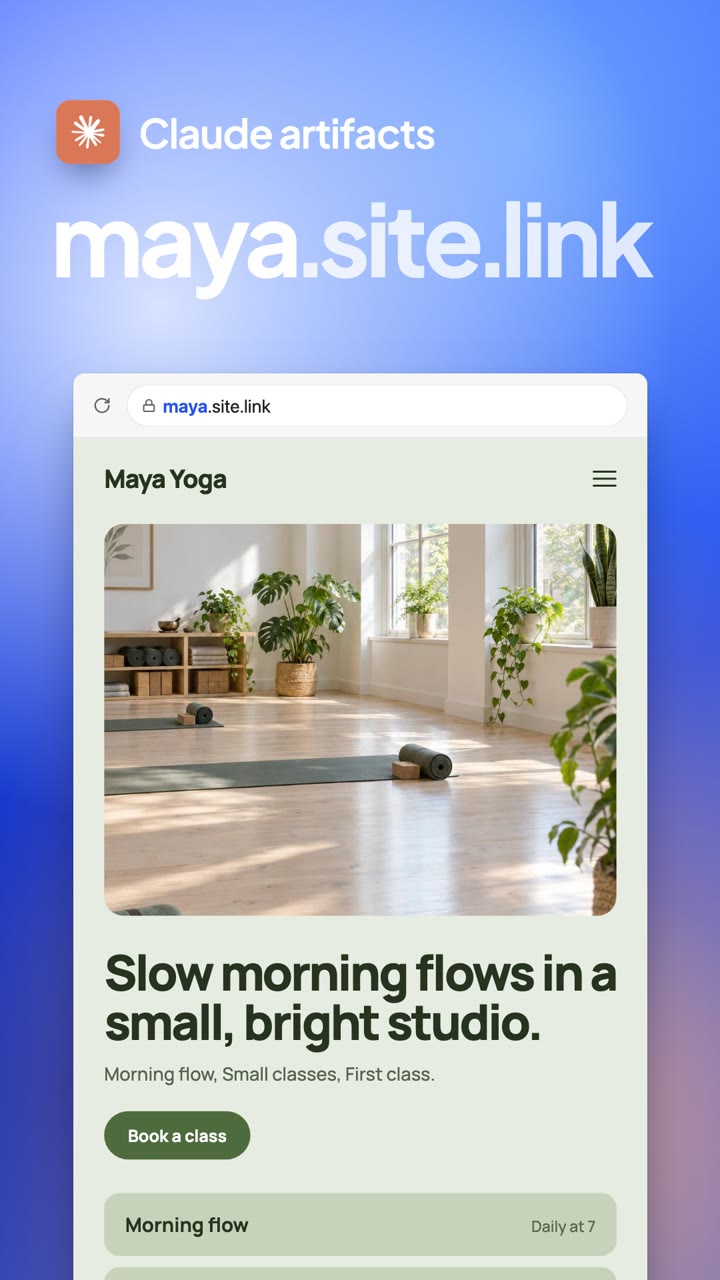
Mira cómo una página de Claude se pone en línea
De una petición en Claude a una página publicada, y luego una edición que también se pone en línea.

Pídelo en el chat
Pide a Claude que lo publique
En el chat donde Claude hizo tu página, pide la dirección. Sitelink reserva el nombre y aloja la página, con HTTPS, en segundos.
- 3.8x
- URLs más limpias
- 72%
- Tiempo ahorrado
Configúralo una vez
Añade Sitelink a Claude
Pega una dirección en Claude, inicia sesión y pídelo. Tarda un minuto.
- 90%
- Menos tareas manuales
- 2x
- Lanzamientos más rápidos
Dale esto a tu agente ahora
Get a clean site link using https://site.link/llms.txtInstala el MCP de Sitelink en Claude.
Luego pide un enlace personalizado en el mismo chat.
Añade el conector de Sitelink
En Claude, abre Customize y luego Connectors. Haz clic en Add y elige Add custom connector. Llámalo Sitelink, pega esta dirección como MCP server URL y haz clic en Continue hasta que puedas hacer clic en Add.
https://mcp.site.link/mcpInicia sesión en Sitelink
Cuando Claude te pida iniciar sesión, escribe tu email, introduce el código de 6 dígitos que te enviamos y haz clic en Allow.
Pide tu dirección
En el chat con tu página, di:
Publica esta página en mycafe.site.linkCon Claude Code
Ejecuta
claude mcp add --transport http sitelink https://mcp.site.link/mcpuna vez, luego escribe /mcp e inicia sesión. Claude cambia el nombre de sus menús de vez en cuando. Si una etiqueta de arriba no coincide, busca Connectors en Settings. El plan Free permite un conector personalizado.¿Necesitas más detalles? Consulta cómo añadir un conector personalizado a Claude.
¿Hiciste tu sitio con ChatGPT Sites? Dale un dominio personalizado a tu ChatGPT Site.
¿Qué planes de Claude pueden usarlo?
En Free, Pro y Max añades Sitelink tú mismo como conector personalizado, y el plan Free permite uno. En Team y Enterprise, primero un propietario lo añade para la organización. En Claude Code, se añade con un comando.
¿Qué puede publicar Claude?
Sitios estáticos: una sola página HTML o una carpeta de HTML, CSS, JavaScript, imágenes y fuentes, hasta 100 archivos y 10 MB. Los formularios están bien, pero se rechazan las páginas que piden contraseñas o datos de tarjeta.
Cómo alojar un archivo HTML en internet¿Necesito una cuenta de hosting?
No. Sitelink aloja los archivos por sí mismo, así que no hay que esperar al DNS. La página está en línea con HTTPS en segundos.
¿Cómo actualizo mi sitio?
Pide el cambio a Claude. Vuelve a publicar después de cada edición en el chat, así que tu dirección siempre muestra la última versión.
¿Funciona con Claude Code?
Sí. Añádelo con un comando, inicia sesión desde /mcp y pide a Claude que publique la carpeta de tu sitio. Claude Code comprime la carpeta generada y la sube.
Añadir Sitelink a Claude Code¿Puedo desconectar mi sitio?
Sí. Pide a Claude que lo despublique. Las páginas dejan de cargar al instante, y conservas tu nombre para volver a publicar más adelante.

Tu próximo artefacto de Claude merece un enlace mejor.
Consigue un nombre en minutos. Compártelo el mismo día.