
Veröffentlichen Sie Ihre Claude-Website
unter einem Link, den man sich merkt
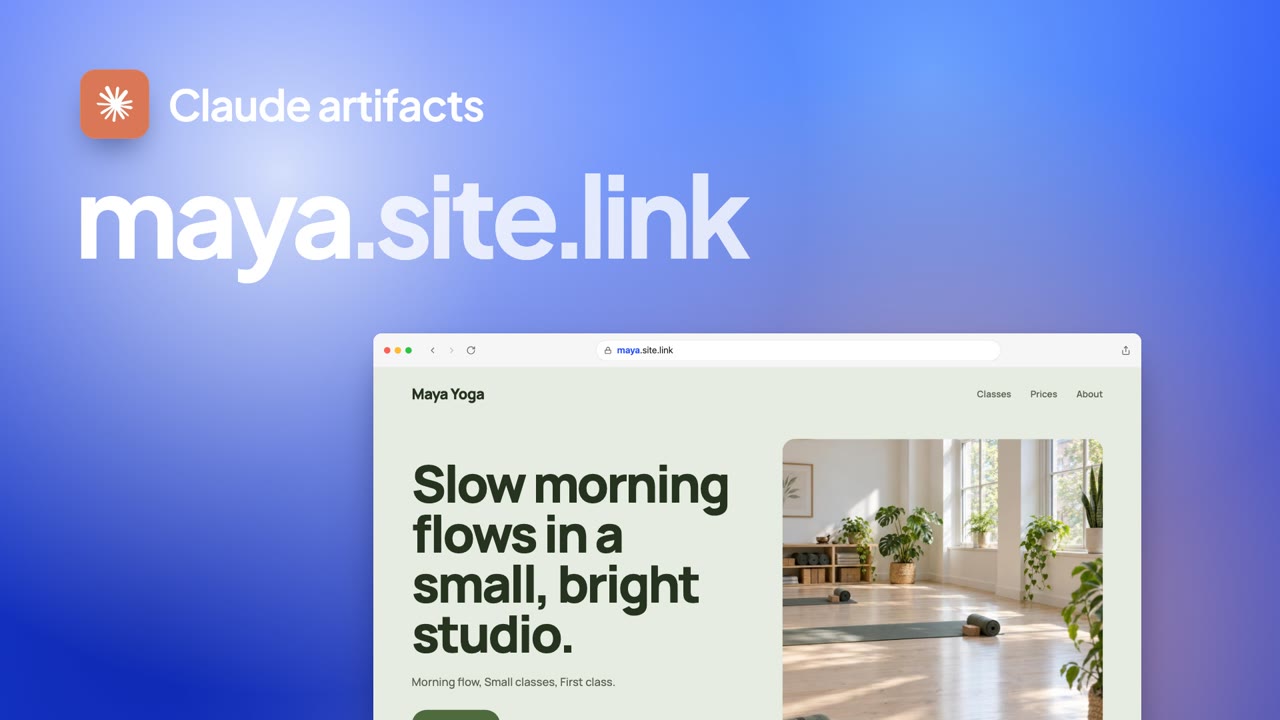
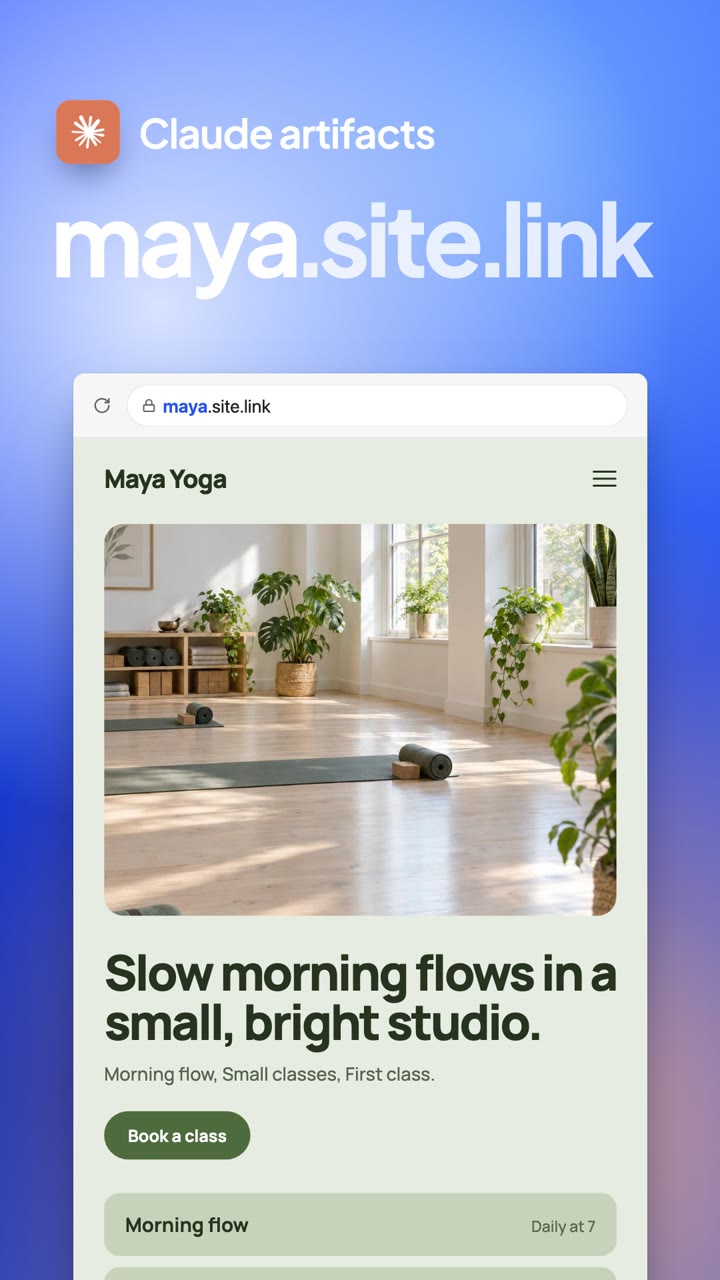
Claude erstellt die Seite, Sitelink stellt sie online. Wählen Sie einen Namen, fragen Sie Claude, und in Sekunden ist sie online. Kein Hosting-Konto, keine Domain kaufen.
30 Tage kostenlos, keine Karte nötig.
So geht eine Claude-Seite online
Von einer Anfrage in Claude zur veröffentlichten Seite, dann eine Änderung, die ebenfalls online geht.

Im Chat fragen
Bitten Sie Claude, sie zu veröffentlichen
Fragen Sie in dem Chat, in dem Claude Ihre Seite erstellt hat, nach der Adresse. Sitelink reserviert den Namen und hostet die Seite mit HTTPS, in Sekunden.
- 3.8x
- Klarere URLs
- 72%
- Gesparte Zeit
Einmal einrichten
Sitelink zu Claude hinzufügen
Fügen Sie eine Adresse in Claude ein, melden Sie sich an und fragen Sie. Das dauert etwa eine Minute.
- 90%
- Weniger Handarbeit
- 2x
- Schnellere Launches
Geben Sie das jetzt Ihrem Agenten
Get a clean site link using https://site.link/llms.txtInstallieren Sie Sitelink MCP in Claude.
Fragen Sie dann im selben Chat nach einem eigenen Link.
Den Sitelink-Connector hinzufügen
Öffnen Sie in Claude Customize und dann Connectors. Klicken Sie auf Add und wählen Sie Add custom connector. Nennen Sie ihn Sitelink, fügen Sie diese Adresse als MCP server URL ein und klicken Sie auf Continue, bis Sie auf Add klicken können.
https://mcp.site.link/mcpBei Sitelink anmelden
Wenn Claude Sie bittet, sich anzumelden, geben Sie Ihre E-Mail-Adresse ein, tippen Sie den 6-stelligen Code ein, den wir Ihnen schicken, und klicken Sie auf Allow.
Nach Ihrer Adresse fragen
Sagen Sie im Chat mit Ihrer Seite:
Veröffentliche diese Seite unter mycafe.site.linkMit Claude Code
Führen Sie einmal
claude mcp add --transport http sitelink https://mcp.site.link/mcpaus, tippen Sie dann /mcp und melden Sie sich an. Claude benennt seine Menüs ab und zu um. Wenn eine Bezeichnung oben nicht passt, suchen Sie in Settings nach Connectors. Der Free-Plan erlaubt einen benutzerdefinierten Connector.Mehr Details? Siehe wie Sie einen benutzerdefinierten Connector zu Claude hinzufügen.
Ihre Website mit ChatGPT Sites gebaut? Geben Sie Ihrer ChatGPT Site eine eigene Domain.
Welche Claude-Pläne können es nutzen?
Bei Free, Pro und Max fügen Sie Sitelink selbst als benutzerdefinierten Connector hinzu, und der Free-Plan erlaubt einen. Bei Team und Enterprise fügt ein Owner ihn zuerst für die Organisation hinzu. In Claude Code genügt ein Befehl.
Was kann Claude veröffentlichen?
Statische Websites: eine einzelne HTML-Seite oder einen Ordner mit HTML, CSS, JavaScript, Bildern und Schriften, bis zu 100 Dateien und 10 MB. Formulare sind in Ordnung, aber Seiten, die nach Passwörtern oder Kartendaten fragen, werden abgelehnt.
So hosten Sie eine HTML-Datei onlineBrauche ich ein Hosting-Konto?
Nein. Sitelink hostet die Dateien selbst, Sie müssen also nicht auf DNS warten. Die Seite ist in Sekunden mit HTTPS online.
Wie aktualisiere ich meine Website?
Bitten Sie Claude um die Änderung. Claude veröffentlicht nach jeder Bearbeitung im Chat erneut, sodass Ihre Adresse immer die neueste Version zeigt.
Funktioniert es mit Claude Code?
Ja. Fügen Sie es mit einem Befehl hinzu, melden Sie sich über /mcp an und bitten Sie Claude, den Ordner Ihrer Website zu veröffentlichen. Claude Code packt den fertigen Ordner als ZIP und lädt ihn hoch.
Sitelink zu Claude Code hinzufügenKann ich meine Website offline nehmen?
Ja. Bitten Sie Claude, die Veröffentlichung aufzuheben. Die Seiten laden sofort nicht mehr, und Sie behalten Ihren Namen, um später wieder zu veröffentlichen.

Ihr nächstes Claude Artifact verdient einen besseren Link.
Sichern Sie sich in Minuten einen Namen. Teilen Sie ihn noch am selben Tag.