Å designe et nettsted i ChatGPT pleide å bety én lang chat: beskriv siden, få litt HTML, be om endringer, gjenta. Det fungerer fortsatt, men det meste av arbeidet rundt et nettsted skjer et annet sted. Du skisserer en struktur, velger farger og skrifter, lager et hero-bilde, endrer størrelse på en logo, sjekker siden på mobilen og legger den så ut på nett.
Plugins henter de andre verktøyene inn i chatten. I stedet for å kopiere tekst mellom fem faner spør du ChatGPT, og den gir jobben videre til Figma, Canva, Adobe eller en nettstedbygger.
Denne guiden tar for seg pluginene som betyr noe for webdesign per november 2026, gruppert etter hvilket steg i arbeidet de hjelper med. Den bygger på hver plugins beskrivelse i katalogen og leverandørenes egne hjelpesider, og den er ærlig om hullene, for noen ting du ville ventet å finne, finnes rett og slett ikke ennå.
Slik fungerer ChatGPT-plugins
En plugin er en pakke som lar ChatGPT bruke en annen tjeneste på dine vegne. Noen plugins inneholder én app, noen flere, og mange legger til "skills": ferdige rutiner som "Design QA" eller "Batch edit photos". Andre gjør én liten jobb godt, som Sitelink, som gir en ChatGPT Site en kort adresse.
Ifølge OpenAIs hjelpeartikkel om plugins i ChatGPT finner du dem ved å velge Plugins i sidepanelet, åpne en og velge Install plugin. Hvis pluginen trenger kontoen din hos den andre tjenesten, ser du Connect og et påloggingsvindu.
Når den er installert, kan du bruke den på tre måter:
- La ChatGPT velge. Installerte plugins brukes automatisk når forespørselen din passer.
- Nevn den. Skriv
@og navnet på pluginen, som@Figma, for å sikre at chatten bruker den. - Bruk +-menyen. Velg + i meldingsfeltet og velg pluginen.
Tips: Nevn pluginen ved navn første gang i en chat. ChatGPT er flink til å gjette, men når to plugins begge kan gjøre jobben (Canva og Adobe lager for eksempel begge grafikk til sosiale medier), sparer du en runde med "ikke den" ved å navngi én.
Om du kan installere en bestemt plugin, avhenger av planen din, arbeidsområdet ditt, regionen din og pluginen selv. I Business- og Enterprise-arbeidsområder bestemmer en administrator hvilke plugins som er tillatt. Mangler en du trenger, er det som regel grunnen. Guiden vår om å legge til en MCP-plugin i ChatGPT går gjennom innstillingene for arbeidsområdet og veien via en egen MCP-server for plugins som ikke finnes i katalogen.
Pluginene, etter steg i arbeidet
Webdesign er ikke én oppgave, så det finnes ikke én beste plugin. Det hjelper å tenke i steg: planlegg nettstedet, design oppsettet, lag bildene, bygg det, og sjekk og publiser det til slutt.
| Steg | Plugins verdt å prøve | Hva du får |
|---|---|---|
| Planlegge | Product Design, Figma (FigJam) | Ideer, research-notater, nettstedskart og brukerflyter |
| Oppsett | Product Design | Design på wireframe-nivå, designgjennomganger, kode fra et skjermbilde |
| Bilder | Canva, Adobe for ChatGPT, Adobe Express, ChatGPT Images | Hero-bilder, grafikk til sosiale medier, mockups, retusjerte bilder, skrifter |
| Bygge | ChatGPT Sites, Wix, Webflow, Lovable, Replit | Et fungerende nettsted eller en app |
| Sjekke | Product Design (Audit, Design QA) | En liste over problemer å rette før lansering |
| Publisere | Sitelink | En kort adresse til nettstedet ditt, som yourname.site.link |
Planlegging: Product Design og Figma
Product Design (fra OpenAI)
Product Design er OpenAIs egen plugin i Design & Creative-delen. Beskrivelsen kaller den en måte å "turn product ideas into designs and research artifacts", og skillsene leses som en designers arbeidsuke: Ideate, Research, Audit, Design QA og Image To Code.
For et nettsted sitter de to mest nyttige i hver sin ende av prosjektet. Ideate er ment for det blanke arket, når du vet hva nettstedet skal brukes til, men ikke hva som skal stå på det, så be den om noen ulike strukturer og sammenlign dem side om side. Image To Code gjør, som navnet sier, et bilde av et oppsett om til kode, noe som er nyttig når du har skissert en side på papir og vil se den i en nettleser.
Figma
Figmas plugin er verdt å kjenne til, men les begrensningene først. OpenAIs beskrivelse lover diagrammer, presentasjoner og designressurser, og Figmas blogg har annonsert Slides og andre formater i beta. Figmas egen hjelpeside for ChatGPT-pluginen er smalere: der står det at pluginen lager FigJam-diagrammer, at den ikke er tilgjengelig i EU, og at du trenger en Figma-konto for å gjøre krav på filene den lager.
For webdesign er et FigJam-diagram likevel nyttig i planleggingen. Et nettstedskart ("forside, meny, om oss, bestill, kontakt, og hvordan de lenker til hverandre"), en brukerflyt for et bookingskjema eller et innholdskart til et kundemøte blir alle fine som diagrammer du så kan flytte rundt på for hånd.
Advarsel: Figmas hjelpeside sier at filer laget fra ChatGPT som du ikke har gjort krav på, er offentlige for alle som har lenken. Hvis diagrammet inneholder noe privat, som navnet på en kunde eller planer som ikke er lansert, gjør krav på filen i Figma-kontoen din med en gang.
Hvis du ventet at pluginen skulle tegne ferdige, detaljerte sidedesign i en Figma-fil, gjør den ikke det i dag, uansett hva beskrivelsen antyder. Bruk den til strukturen, og spar det visuelle designet til neste steg.
Oppsett og bilder: Canva, Adobe og ChatGPT Images
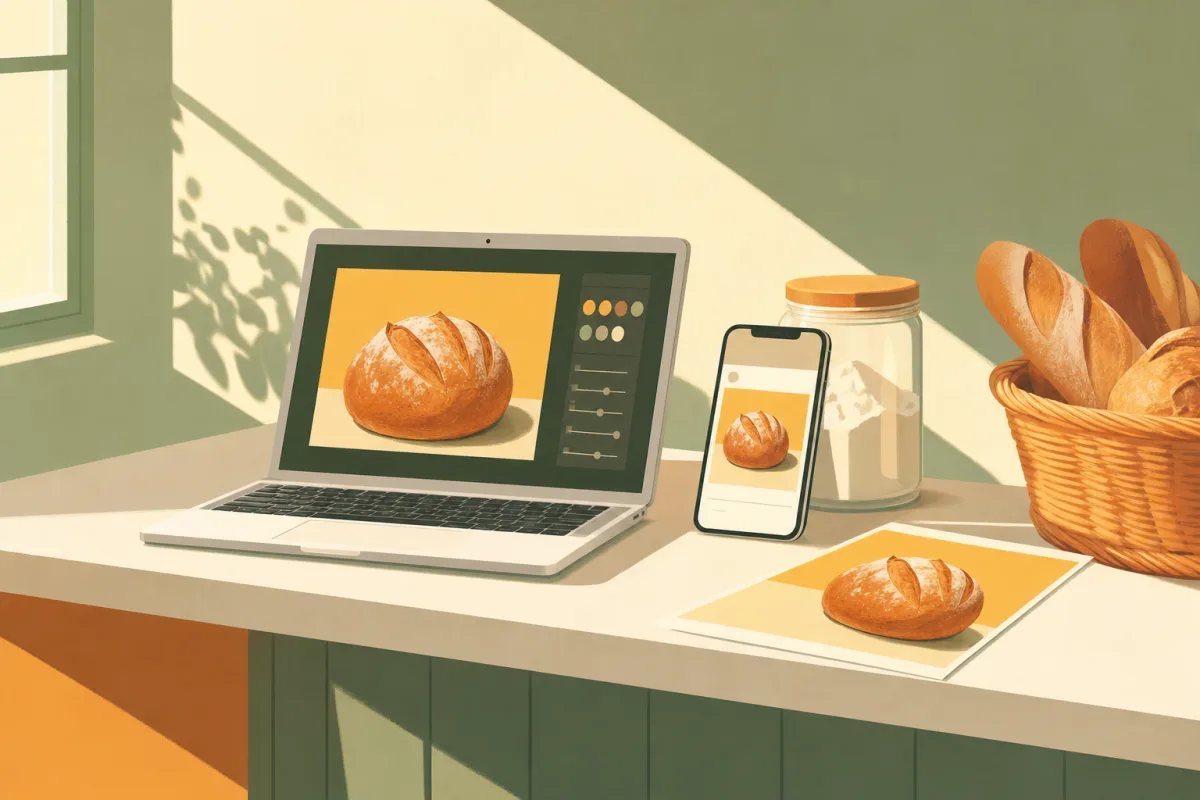 Ett nettsted, mange bilder: bildene på siden, et innlegg som forteller om det, og en flyer til disken.
Et nettsted trenger flere bilder enn folk tror. Det er hero-bildet, et ikon eller en logo, et forhåndsvisningsbilde for når lenken deles, bilder som alle må beskjæres til samme format, og ofte en flyer eller et innlegg som forteller om nettstedet.
ChatGPT Images (innebygd, ingen plugin nødvendig)
Før du installerer noe: husk at ChatGPT lager og redigerer bilder på egen hånd. OpenAIs hjelpeside om ChatGPT Images beskriver det som å lage nye bilder og redigere eksisterende, og det finnes på alle planer.
Det er den raskeste måten å få en hero-illustrasjon, en bakgrunnstekstur, et midlertidig produktbilde eller et sett ikoner som passer sammen. Beskriv størrelsen du trenger ("et bredt 16:9-bilde til toppen av en forside") og stemningen, og fortsett i samme chat så senere bilder matcher det første.
Canva
Canvas plugin søker i, lager og redigerer Canva-design fra chatten. Den kan lage innlegg til sosiale medier, presentasjoner og markedsføringsgrafikk, endre størrelse på dem og gi deg en lenke for å gjøre ferdig designet i Canvas editor.
For et nettsted gjør Canva nytte for seg med alt som må følge merkevaren: en logo med tekst, bildet folk ser når lenken din deles, et lanseringsinnlegg til Instagram eller en utskrevet flyer med adressen til nettstedet. Hvis fargene, skriftene og logoen din allerede ligger i Canva, holder alt sammen hvis du gjør ferdig designet der.
Canvas egne sider er uenige om hvilke planer som kan bruke koblingen til ChatGPT, så sjekk din i Canvas hjelpesenter hvis den ikke dukker opp.
Adobe for ChatGPT og Adobe Express
Adobe for ChatGPT erstattet den eldre Photoshop-pluginen og henter nå inn verktøy fra Photoshop, Lightroom, Firefly, Express, Illustrator og flere. Blant skillsene er Batch edit photos, Create mockups, Retouch portraits, Design from template og Fonts. Ifølge Adobes side om pluginen fungerer mange av funksjonene uten pålogging, en gratis Adobe-konto låser opp flere, og noen krever en betalt plan.
Dette er pluginen du tyr til når du har ekte bilder. En restaurant med tjue bilder av retter tatt i ulikt lys, en fotografs portefølje, en butikk med produktbilder på rotete bakgrunner: her sparer batchredigering og retusjering timer. Create mockups er også nyttig for å vise en kunde designet på en mobil eller bærbar PC før nettstedet finnes.
Adobe Express har sin egen, separate plugin for raske flyere, innlegg og grafikk fra maler. Trenger du bare det, er den det lettere valget.
Vanlig feil: Å lage hvert bilde i et eget verktøy. Et Canva-banner, et bilde retusjert i Adobe og en illustrasjon fra ChatGPT kan se ut som tre forskjellige nettsteder. Velg ett verktøy for utseendet til nettstedet, og bruk de andre bare til jobber det ikke klarer.
Hva som mangler
Det finnes ingen plugin for arkivbilder (ingen Unsplash eller Pexels), ikke noe eget ikonbibliotek, ikke noe verktøy for fargepaletter og ingen tilgjengelighetssjekk i katalogen når dette skrives. Adobes Fonts-skill er det eneste skriftverktøyet. Du kan be ChatGPT selv om en palett eller en skriftkombinasjon og få et godt forslag, men den kan ikke sjekke siden din mot en standard for fargekontrast for deg slik et eget verktøy ville gjort.
Bygging: ChatGPT Sites eller en plugin for en nettstedbygger
Her må du ta et reelt valg, for byggeverktøyet avgjør hvor nettstedet ligger og hvordan du redigerer det senere.
ChatGPT Sites (innebygd)
ChatGPT Sites bygger, forhåndsviser og publiserer nettsteder og små apper inne i ChatGPT, på planene Plus, Pro, Business og Enterprise. Du beskriver nettstedet, den bygger det, du ber om endringer i samme chat og publiserer når det er klart. Guiden vår om å bygge et nettsted med ChatGPT går gjennom et ekte et, et bakerinettsted bygget fra én enkelt prompt.
Det passer for nettsteder på én side, porteføljer, arrangementssider, menyer og landingssider: alt der "be om en endring i chatten" er slik du vil redigere det neste måned også. Det fungerer også godt sammen med bildepluginene over, fordi bildene du lager, blir i samme samtale. Vil du ha en prompt å starte med, har nettstedspromptene våre én for hver type nettsted.
Wix og Webflow
Begge har plugins som bygger et nettsted fra chatten og så gir det videre til sine egne editorer. Wix' beskrivelse sier at den kan bygge hele nettstedet ditt og kjøpe et domene fra chatten, og så fortsetter du i Wix' editor. Webflows dekker design og administrasjon av nettsteder, CMS-innhold, lokalisering og publisering.
Velg en av disse hvis du allerede betaler for den, hvis en kunde vil redigere nettstedet selv i en visuell editor, eller hvis du trenger det de plattformene er gode på: en blogg med mange skribenter, en nettbutikk, innhold på flere språk.
Lovable og Replit
Disse to bygger komplette webapper, ikke bare sider. Hvis "nettstedet" egentlig er et bookingverktøy, et medlemsområde eller noe med pålogging og en database, start her. For et enkelt presentasjonsnettsted er de mer enn du trenger.
Det viktigste: For de fleste små nettsteder holder ChatGPT Sites pluss én bildeplugin. Ta i bruk en plugin for en nettstedbygger når du trenger editoren, nettbutikken eller CMS-et dens, ikke bare fordi den finnes i katalogen.
Sjekk designet før lansering
Skillsene Audit og Design QA i Product Design-pluginen er det nærmeste katalogen har et ekstra par øyne. Del et skjermbilde av siden din og spør hva du bør rette: tekst som er vanskelig å lese, knapper som er for små å trykke på, ujevn avstand, deler som sier det samme to ganger.
Bruk det du får tilbake som en liste over ting å se på selv. En slik gjennomgang er nyttig for å oppdage det du sluttet å se etter tiende versjon, men for nøyaktige tall som fargekontrast bør du sjekke med et kontrastverktøy i stedet for å stole på en beskrivelse.
Tre sjekker du alltid bør gjøre selv:
- Åpne det på mobilen. Mange besøkende kommer til å gjøre det, særlig fra en lenke i en melding eller en QR-kode.
- Del lenken med deg selv i en meldingsapp og se på forhåndsvisningen. Hvis tittelen eller bildet er feil, rett sidens tittel, beskrivelse og delingsbilde.
- Les hvert ord én gang, høyt. Plugins skriver flytende tekst som av og til er subtilt feil, som åpningstider eller priser fra et eksempel.
Publisering: en kort adresse med Sitelink
Når du publiserer en ChatGPT Site, hoster ChatGPT den for deg, på en adresse som luna-bakery.maple312.chatgpt.site. Midtdelen er et tilfeldig ord og tall som ChatGPT velger, så den er vanskelig å si høyt, trykke på en meny eller huske. Det går fint når du sender et utkast til en venn, men mindre bra for et nettsted du vil at kundene skal finne.
Sitelink er en plugin som løser akkurat det. Den legger Site-en din på et kort navn som lunabakery.site.link, og du setter det opp i samme chat:
- Legg til Sitelink i ChatGPT, én gang. Guiden vår om å legge til en plugin i ChatGPT viser hvor du klikker.
- Publiser Site-en som vanlig: Share, endre Link access fra Just me til Public, og så Publish.
- Skriv @site.link i samme chat og be om navnet du vil ha, for eksempel "Gi denne Site-en adressen lunabakery.site.link".
Sitelink tar navnet, og ChatGPT kobler det til Site-en din, så du trenger ikke kjøpe et domene eller sette opp DNS. ChatGPT fortsetter å hoste nettstedet; Sitelink gir det bare navnet. Hvert navn er gratis de første 30 dagene, deretter koster de fleste $9 i året (priser).
Det fungerer også for nettsteder som ikke kommer fra ChatGPT Sites: Sitelink kan selv hoste et lite statisk nettsted, for eksempel en HTML-side fra Claude eller et annet verktøy. Innlegget vårt om å hoste et ChatGPT-nettsted sammenligner dette med å kjøpe ditt eget domene, og steg for steg finner du i koble ChatGPT Site-en din til adressen din.
En arbeidsflyt som setter det sammen
 Målet med alle pluginene: et nettsted kundene finner og kan bruke.
Slik passer delene sammen for et typisk nettsted for en liten bedrift, for eksempel et bakeri:
- Planlegg med Product Design. "Lag tre ulike strukturer for nettstedet til et nabolagsbakeri som tar imot forhåndsbestillinger." Velg én.
- Kartlegg det i FigJam hvis du jobber med noen andre og vil ha et diagram å bli enige om.
- Lag bildene. Retusjer de ekte brødbildene med Adobe, lag et hero-bilde med ChatGPT Images hvis du ikke har et, og lag forhåndsvisningsbildet for deling i Canva med bakeriets farger.
- Bygg i ChatGPT Sites med planen og bildene i samme chat.
- Sjekk med Design QA, og så på din egen mobil.
- Publiser og be Sitelink om en kort adresse, som
lunabakery.site.link, å sette på menyen og i butikkvinduet.
Er det verdt det?
Designerne ser ut til å mene det. I Figmas undersøkelse State of the Designer 2026 blant 906 designere sa 91 % at nye AI-verktøy forbedrer designene deres, og 89 % at de jobber raskere.
Det ærlige forbeholdet er at plugins er unge. Beskrivelsene lover mer enn noen plugins leverer (Figmas er det tydeligste eksempelet), funksjonene varierer mellom planer og regioner, og katalogen endres ofte. Prøv en plugin på en liten, ekte oppgave før du bygger prosessen din rundt den.
Ofte stilte spørsmål
Er ChatGPT-plugins gratis?
Det er gratis å installere dem, og katalogen er tilgjengelig på alle ChatGPT-planer. Hva hver plugin kan gjøre, avhenger av kontoen din hos den andre tjenesten: Adobe fungerer delvis uten pålogging, Figma krever en konto for å beholde filene den lager, og noen funksjoner krever en betalt plan hos den andre tjenesten.
Kan ChatGPT designe et helt nettsted?
Ja. Med ChatGPT Sites på en betalt plan designer, bygger og publiserer den nettstedet i chatten. Uten Sites kan den fortsatt skrive HTML og CSS som du hoster et annet sted. Pluginene i denne guiden forbedrer de delene den er svakere på alene, som å redigere ekte bilder eller følge en merkevareprofil.
Lager Figma-pluginen nettsteddesign?
Ikke ferdige sidedesign, ifølge Figmas egen hjelpeside. Den lager FigJam-diagrammer, som er fine til nettstedskart og brukerflyter. Bruk Product Design eller ChatGPT Sites til selve oppsettet.
Hvorfor finner jeg ikke en plugin i katalogen?
Den er kanskje ikke tilgjengelig på planen din eller i regionen din, eller så har administratoren av arbeidsområdet ditt ikke tillatt den. Figma-pluginen er for eksempel ikke tilgjengelig i EU. Noen plugins er også merket som bare for datamaskin.
Hva skjedde med ChatGPT-apper og GPT-plugins?
Det ChatGPT tidligere kalte apper, heter nå plugins, og de ligger i plugin-katalogen. De er ikke det samme som de opprinnelige ChatGPT-pluginene fra 2023, som OpenAI la ned; dagens er et nyere system, og mange av dem kobles til via Model Context Protocol.
Kan jeg bruke flere plugins i samme chat?
Ja. Du kan lage et bilde med Adobe, så be Canva om en versjon til sosiale medier og bygge nettstedet, alt i én samtale. Nevn hver plugin ved navn når du bytter, så ChatGPT vet hvilken du mener.
Hvilken plugin er best for en nybegynner?
Start uten noen: ChatGPT Images og ChatGPT Sites er innebygd. Legg til Canva hvis du allerede bruker det, eller Adobe for ChatGPT hvis du har bilder som må fikses. Legg til resten først når du støter på en jobb de ikke klarer.
Oppsummering
Det finnes ingen enkelt beste ChatGPT-plugin for webdesign, fordi et nettsted er flere jobber. Product Design hjelper deg å planlegge og gå gjennom, Figma kartlegger strukturen, Canva og Adobe tar seg av bildene, ChatGPT Sites eller en plugin for en nettstedbygger gjør det hele om til et ekte nettsted, og Sitelink gir en ChatGPT Site en adresse folk kan huske. For de fleste små nettsteder dekker de innebygde verktøyene pluss én bildeplugin behovet. Sjekk de reelle begrensningene til hver plugin på leverandørens hjelpeside, siden beskrivelsene og hjelpesidene ikke alltid stemmer overens.