Progettare un sito web in ChatGPT significava una lunga chat: descrivere la pagina, ricevere un po' di HTML, chiedere modifiche, ripetere. Funziona ancora, ma gran parte del lavoro attorno a un sito si svolge altrove. Abbozzi una struttura, scegli colori e font, crei un'immagine di testata, ridimensioni un logo, controlli la pagina su un telefono, poi la metti online.
I plugin portano quegli altri strumenti nella chat. Invece di copiare testo tra cinque schede, lo chiedi a ChatGPT e lui passa il lavoro a Figma, Canva, Adobe o un site builder.
Questa guida passa in rassegna i plugin che contano per il web design a novembre 2026, raggruppati per la fase di lavoro in cui aiutano. Si basa sulla scheda di ogni plugin e sulle pagine di assistenza dei fornitori, ed è onesta sulle lacune, perché alcune cose che ti aspetteresti di trovare semplicemente non ci sono ancora.
Come funzionano i plugin di ChatGPT
Un plugin è un pacchetto che permette a ChatGPT di usare un altro servizio per conto tuo. Alcuni plugin includono un'app, altri ne includono diverse, e molti aggiungono delle "skill": routine pronte come "Design QA" o "Batch edit photos". Altri fanno bene un solo piccolo lavoro, come Sitelink, che dà a un ChatGPT Site un indirizzo breve.
Secondo l'articolo di assistenza di OpenAI sui plugin in ChatGPT, li trovi selezionando Plugins nella barra laterale, aprendone uno e scegliendo Install plugin. Se il plugin ha bisogno del tuo account sull'altro servizio, vedrai Connect e una finestra di accesso.
Una volta installato, ci sono tre modi per usarlo:
- Lascia che lo scelga ChatGPT. I plugin installati vengono usati automaticamente quando la tua richiesta è adatta.
- Menzionalo. Scrivi
@e il nome del plugin, come@Figma, per essere sicuro che quella chat lo usi. - Usa il menu +. Seleziona + nella casella del messaggio e scegli il plugin.
Suggerimento: Menziona il plugin per nome la prima volta in una chat. ChatGPT indovina bene, ma quando due plugin potrebbero fare lo stesso lavoro (Canva e Adobe creano entrambi grafiche social, per esempio), nominarne uno ti risparmia un giro di "non quello".
Se puoi installare un certo plugin dipende dal tuo piano, dal tuo workspace, dalla tua area geografica e dal plugin stesso. Nei workspace Business ed Enterprise è un amministratore a decidere quali plugin sono consentiti. Se ne manca uno che ti serve, di solito il motivo è questo. La nostra guida per aggiungere un plugin MCP a ChatGPT spiega le impostazioni del workspace e la strada del server MCP personalizzato per i plugin che non sono nella directory.
I plugin, per fase di lavoro
Il web design non è un'unica attività, quindi non esiste un unico plugin migliore. Aiuta ragionare per fasi: pianificare il sito, progettare il layout, creare la parte visiva, costruirlo, poi controllarlo e pubblicarlo.
| Fase | Plugin da provare | Cosa ottieni |
|---|---|---|
| Pianificare | Product Design, Figma (FigJam) | Idee, note di ricerca, mappe del sito e flussi utente |
| Layout | Product Design | Design a livello di wireframe, revisioni del design, codice da uno screenshot |
| Parte visiva | Canva, Adobe for ChatGPT, Adobe Express, ChatGPT Images | Immagini di testata, grafiche social, mockup, foto ritoccate, font |
| Costruire | ChatGPT Sites, Wix, Webflow, Lovable, Replit | Un sito o un'app funzionante |
| Controllare | Product Design (Audit, Design QA) | Un elenco di problemi da risolvere prima del lancio |
| Pubblicare | Sitelink | Un indirizzo breve per il tuo sito, come yourname.site.link |
Pianificare: Product Design e Figma
Product Design (di OpenAI)
Product Design è il plugin di OpenAI nella sezione Design & Creative. La sua scheda lo descrive come un modo per "trasformare idee di prodotto in design e materiali di ricerca", e le sue skill sembrano la settimana di un designer: Ideate, Research, Audit, Design QA e Image To Code.
Per un sito web, le due più utili stanno ai due estremi del progetto. Ideate è pensata per il momento della pagina bianca, quando sai a cosa serve il sito ma non cosa ci va dentro, quindi chiedile alcune strutture diverse e confrontale fianco a fianco. Image To Code, come dice il nome, trasforma l'immagine di un layout in codice, comodo quando hai abbozzato una pagina su carta e vuoi vederla in un browser.
Figma
Vale la pena conoscere il plugin di Figma, ma leggi prima i suoi limiti. La scheda di OpenAI promette diagrammi, presentazioni e risorse di design, e il blog di Figma ha annunciato Slides e altri formati in beta. La pagina di assistenza di Figma sul plugin per ChatGPT è più ristretta: dice che il plugin crea diagrammi FigJam, che non è disponibile nell'UE e che serve un account Figma per rivendicare i file che crea.
Per il web design, un diagramma FigJam resta utile nella fase di pianificazione. Una mappa del sito ("home, menu, chi siamo, ordini, contatti, e come si collegano"), un flusso utente per un modulo di prenotazione o una mappa dei contenuti per una riunione con un cliente vengono bene come diagrammi che poi puoi spostare a mano.
Attenzione: La pagina di assistenza di Figma dice che i file creati da ChatGPT che non hai rivendicato sono pubblici per chiunque abbia il link. Se il diagramma contiene qualcosa di privato, come il nome di un cliente o piani non ancora annunciati, rivendica subito il file nel tuo account Figma.
Se ti aspettavi che il plugin disegnasse design di pagina finiti e ad alta fedeltà dentro un file Figma, oggi non lo fa, qualunque cosa suggerisca la scheda. Usalo per la struttura e lascia il design visivo alla fase successiva.
Layout e parte visiva: Canva, Adobe e ChatGPT Images
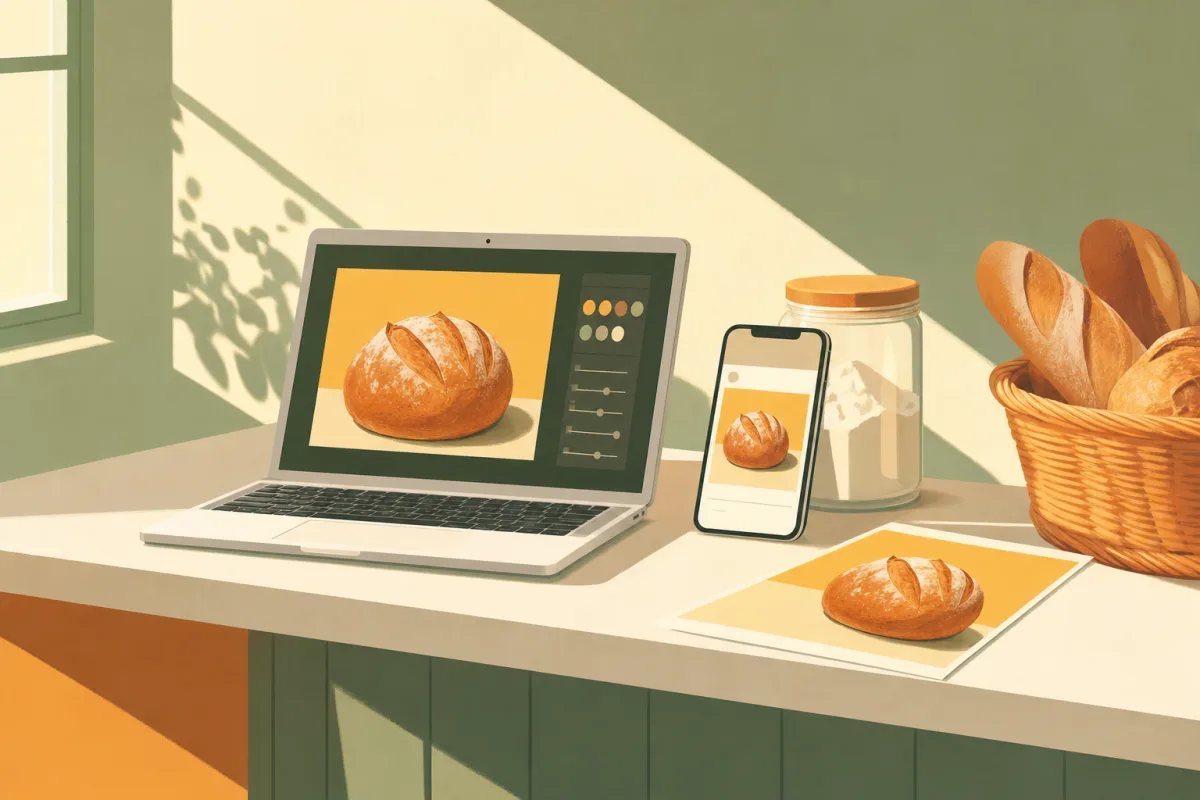 Un sito, tante immagini: le foto della pagina, un post per annunciarlo e un volantino per il bancone.
Un sito web ha bisogno di più immagini di quanto si pensi. C'è l'immagine di testata, un'icona o un logo, un'immagine di anteprima per quando il link viene condiviso, foto da ritagliare tutte nella stessa forma e spesso un volantino o un post per annunciare il sito.
ChatGPT Images (integrato, senza plugin)
Prima di installare qualsiasi cosa, ricorda che ChatGPT crea e modifica immagini da solo. La pagina di assistenza di ChatGPT Images di OpenAI lo descrive come la creazione di nuove immagini e la modifica di quelle esistenti, ed è disponibile in tutti i piani.
È il modo più rapido per ottenere un'illustrazione di testata, una texture di sfondo, una foto prodotto provvisoria o un set di icone coordinate. Descrivi la dimensione che ti serve ("un'immagine larga 16:9 per la parte alta di una homepage") e l'atmosfera, e continua nella stessa chat perché le immagini successive si abbinino alla prima.
Canva
Il plugin di Canva cerca, crea e modifica design Canva dalla chat. Può fare post social, presentazioni e grafiche di marketing, ridimensionarli e darti un link per finire il design nell'editor di Canva.
Per un sito web, Canva si guadagna il posto con tutto ciò che deve rispettare il brand: una composizione del logo, l'immagine che le persone vedono quando il tuo link viene condiviso, un post di lancio per Instagram o un volantino stampato con l'indirizzo del sito. Se colori, font e logo sono già su Canva, finire il design lì mantiene tutto coordinato.
Le pagine di Canva non sono d'accordo su quali piani possano usare il collegamento con ChatGPT, quindi se non ti compare, verifica il tuo nel centro assistenza di Canva.
Adobe for ChatGPT e Adobe Express
Adobe for ChatGPT ha sostituito il vecchio plugin di Photoshop e ora riunisce strumenti di Photoshop, Lightroom, Firefly, Express, Illustrator e altri. Tra le skill elencate ci sono Batch edit photos, Create mockups, Retouch portraits, Design from template e Fonts. Secondo la pagina di Adobe sul plugin, molte funzioni si usano senza accedere, un account Adobe gratuito ne sblocca altre e alcune richiedono un piano a pagamento.
È quello da usare quando hai foto vere. Un ristorante con venti foto di piatti scattate con luci diverse, il portfolio di un fotografo, un negozio con foto di prodotti su sfondi disordinati: qui la modifica in blocco e il ritocco fanno risparmiare ore. Create mockups è utile anche per mostrare a un cliente il design su un telefono o un portatile prima che il sito esista.
Adobe Express ha un suo plugin separato per volantini, post e grafiche veloci da modelli. Se ti serve solo quello, è la scelta più leggera.
Errore comune: Creare ogni immagine con uno strumento diverso. Un banner di Canva, una foto ritoccata con Adobe e un'illustrazione di ChatGPT possono sembrare tre siti web diversi. Scegli uno strumento per l'aspetto del sito e usa gli altri solo per i lavori che quello non sa fare.
Cosa manca
Al momento in cui scriviamo, nella directory non c'è nessun plugin di foto stock (né Unsplash né Pexels), nessuna libreria di icone dedicata, nessuno strumento per palette di colori e nessun controllo di accessibilità. La skill Fonts di Adobe è l'unico strumento per i font. Puoi chiedere a ChatGPT stesso una palette o un abbinamento di font e te ne darà uno valido, ma non può verificare la tua pagina rispetto a uno standard di contrasto dei colori come farebbe uno strumento dedicato.
Costruire: ChatGPT Sites o un plugin site builder
Qui devi fare una scelta vera, perché lo strumento con cui costruisci decide dove vive il sito e come lo modificherai in seguito.
ChatGPT Sites (integrato)
ChatGPT Sites crea, mostra in anteprima e pubblica siti web e piccole app dentro ChatGPT, nei piani Plus, Pro, Business ed Enterprise. Descrivi il sito, lui lo costruisce, chiedi modifiche nella stessa chat e pubblichi quando è pronto. La nostra guida per creare un sito web con ChatGPT ne segue uno reale, il sito di una panetteria creato con un solo prompt.
È adatto a siti di una pagina, portfolio, pagine di eventi, menu e landing page: tutto ciò per cui "chiedere una modifica in chat" è anche il modo in cui vuoi modificarlo il mese prossimo. Si abbina bene anche ai plugin visivi visti sopra, perché le immagini che crei restano nella stessa conversazione. Se vuoi un prompt da cui partire, i nostri prompt per siti web ne hanno uno per ogni tipo di sito.
Wix e Webflow
Entrambi hanno plugin che costruiscono un sito dalla chat e poi lo passano ai loro editor. La scheda di Wix dice che può creare l'intero sito e comprare un dominio dalla chat, e poi continui nell'editor di Wix. Quella di Webflow copre progettazione e gestione dei siti, contenuti CMS, localizzazione e pubblicazione.
Scegline uno se lo paghi già, se un cliente vuole modificare il sito da solo in un editor visivo o se ti serve ciò che quelle piattaforme fanno bene: un blog con molti autori, un negozio online, contenuti in più lingue.
Lovable e Replit
Questi due costruiscono app web complete, non solo pagine. Se il "sito web" è in realtà uno strumento di prenotazione, un'area riservata ai soci o qualsiasi cosa con accessi e database, parti da qui. Per un sito vetrina sono più del necessario.
In sintesi: Per la maggior parte dei siti piccoli bastano ChatGPT Sites più un plugin visivo. Ricorri a un plugin site builder quando ti servono il suo editor, il suo negozio o il suo CMS, non solo perché è nella directory.
Controllare il design prima del lancio
Le skill Audit e Design QA del plugin Product Design sono quanto di più vicino ci sia nella directory a un secondo paio d'occhi. Condividi uno screenshot della pagina e chiedi cosa sistemare: testo difficile da leggere, pulsanti troppo piccoli da toccare, spaziature irregolari, sezioni che dicono due volte la stessa cosa.
Usa quello che ottieni come un elenco di cose da controllare tu. Una revisione così è utile per notare ciò che hai smesso di vedere dopo la decima versione, ma per valori esatti come il contrasto dei colori verifica con uno strumento apposito invece di fidarti di una descrizione.
Tre controlli da fare sempre di persona:
- Aprilo su un telefono. Molti visitatori lo faranno, soprattutto da un link in un messaggio o da un codice QR.
- Manda il link a te stesso in un'app di messaggistica e guarda l'anteprima. Se il titolo o l'immagine sono sbagliati, correggi titolo, descrizione e immagine social della pagina.
- Leggi ogni parola una volta, ad alta voce. I plugin scrivono testi scorrevoli che a volte sono sbagliati nei dettagli, come orari o prezzi presi da un esempio.
Pubblicare: un indirizzo breve con Sitelink
Quando pubblichi un ChatGPT Site, ChatGPT lo ospita per te, a un indirizzo come luna-bakery.maple312.chatgpt.site. La parte centrale è una parola con un numero che ChatGPT sceglie a caso, quindi è difficile da dire a voce, da stampare su un menu o da ricordare. Va bene per mandare una bozza a un amico, meno per un sito che vuoi far trovare ai clienti.
Sitelink è un plugin che risolve proprio questo. Mette il tuo Site su un nome breve come lunabakery.site.link, e lo configuri dalla stessa chat:
- Aggiungi Sitelink a ChatGPT, una volta sola. La nostra guida per aggiungere un plugin a ChatGPT mostra dove cliccare.
- Pubblica il tuo Site come al solito: Share, cambia Link access da Just me a Public, poi Publish.
- Scrivi @site.link nella stessa chat e chiedi il nome che vuoi, per esempio "Dai a questo Site l'indirizzo lunabakery.site.link".
Sitelink prende il nome e ChatGPT lo collega al tuo Site, quindi non c'è un dominio da comprare né DNS da configurare. ChatGPT continua a ospitare il sito; Sitelink gli dà solo il nome. Ogni nome è gratuito per i primi 30 giorni, poi la maggior parte costa $9 all'anno (prezzi).
Funziona anche per siti che non vengono da ChatGPT Sites: Sitelink può ospitare direttamente un piccolo sito statico, come una pagina HTML fatta con Claude o con un altro strumento. Il nostro articolo su come ospitare un sito ChatGPT lo confronta con l'acquisto di un dominio tuo, e la guida passo passo è in collegare il tuo ChatGPT Site al tuo indirizzo.
Un flusso di lavoro che mette tutto insieme
 Lo scopo di tutti i plugin: un sito che i clienti possono trovare e usare.
Ecco come si incastrano i pezzi per il sito di una tipica piccola attività, per esempio una panetteria:
- Pianifica con Product Design. "Proponi tre strutture di sito per una panetteria di quartiere che accetta prenotazioni." Scegline una.
- Fai la mappa in FigJam se lavori con qualcun altro e volete un diagramma su cui mettervi d'accordo.
- Crea la parte visiva. Ritocca le foto vere del pane con Adobe, crea un'immagine di testata con ChatGPT Images se non ne hai una e fai l'immagine di anteprima social in Canva con i colori della panetteria.
- Costruisci in ChatGPT Sites con il piano e le immagini nella stessa chat.
- Controlla con Design QA, poi sul tuo telefono.
- Pubblica e chiedi a Sitelink un indirizzo breve, come
lunabakery.site.link, da mettere sul menu e in vetrina.
Ne vale la pena?
I designer sembrano pensarla così. Nel sondaggio State of the Designer 2026 di Figma su 906 designer, il 91% ha detto che i nuovi strumenti di IA migliorano i loro design e l'89% che lavora più velocemente.
L'avvertenza onesta è che i plugin sono giovani. Le schede promettono più di quanto alcuni plugin mantengano (quello di Figma è l'esempio più evidente), le funzioni cambiano in base al piano e all'area geografica e la directory cambia spesso. Prova un plugin su un piccolo lavoro reale prima di costruirci attorno il tuo processo.
Domande frequenti
I plugin di ChatGPT sono gratuiti?
Installarli è gratis, e la directory è disponibile in tutti i piani di ChatGPT. Cosa può fare ogni plugin dipende dal tuo account sull'altro servizio: Adobe funziona in parte senza accedere, Figma richiede un account per conservare i file che crea e alcune funzioni richiedono un piano a pagamento sull'altro servizio.
ChatGPT può progettare un intero sito web?
Sì. Con ChatGPT Sites su un piano a pagamento progetta, costruisce e pubblica il sito nella chat. Senza Sites può comunque scrivere l'HTML e il CSS da ospitare altrove. I plugin di questa guida migliorano le parti in cui da solo è più debole, come modificare foto vere o rispettare un brand kit.
Il plugin di Figma crea design di siti web?
Non design di pagina finiti, secondo la pagina di assistenza di Figma. Crea diagrammi FigJam, utili per mappe del sito e flussi utente. Per il layout vero e proprio usa Product Design o ChatGPT Sites.
Perché non trovo un plugin nella directory?
Potrebbe non essere disponibile nel tuo piano o nella tua area geografica, oppure l'amministratore del tuo workspace potrebbe non averlo consentito. Il plugin di Figma, per esempio, non è disponibile nell'UE. Alcuni plugin sono anche indicati come solo desktop.
Che fine hanno fatto le app di ChatGPT e i plugin GPT?
Quelle che ChatGPT chiamava app ora si chiamano plugin, e si trovano nella directory dei plugin. Non sono la stessa cosa dei plugin originali di ChatGPT del 2023, che OpenAI ha ritirato; quelli di oggi sono un sistema più recente, e molti si collegano tramite il Model Context Protocol.
Posso usare più di un plugin nella stessa chat?
Sì. Puoi creare un'immagine con Adobe, poi chiedere a Canva una versione social e costruire il sito, tutto in una conversazione. Menziona ogni plugin per nome quando cambi, così ChatGPT sa a quale ti riferisci.
Qual è il plugin migliore per chi inizia?
Parti senza: ChatGPT Images e ChatGPT Sites sono integrati. Aggiungi Canva se lo usi già, o Adobe for ChatGPT se hai foto da sistemare. Aggiungi il resto solo quando incontri un lavoro che questi non sanno fare.
Riepilogo
Non esiste un unico miglior plugin di ChatGPT per il web design, perché un sito web è fatto di più lavori. Product Design ti aiuta a pianificare e rivedere, Figma disegna la struttura, Canva e Adobe si occupano della parte visiva, ChatGPT Sites o un plugin site builder lo trasforma in un sito vero, e Sitelink dà a un ChatGPT Site un indirizzo che le persone possono ricordare. Per la maggior parte dei siti piccoli bastano gli strumenti integrati più un plugin visivo. Verifica i limiti reali di ogni plugin nella pagina di assistenza del fornitore, perché schede e pagine di assistenza non sempre coincidono.